手軽に始められる!2023年に無料でもらえるNFTをご紹介!
ミスタートモ
クリプトのセカイ

「OKJ(オーケージェー)の口座開設ってどうやるんだろう?」「開設にどのくらい時間がかかるのかな?」
このような疑問を持つ方向けに、OKJの口座開設手順を画像付きで解説します。
OKJは無料で口座開設ができ、手続きは15分ほどで完了します。
まだ口座を持ってない人は、この記事を参考にぜひOKJの口座を作ってみましょう。
-04-14-2026_06_04_PM-1024x473.jpg)
| 会社名 | オーケーコイン・ジャパン株式会社 |
| 設立日 | 2017年9月19日 |
| 取扱い通貨 | 販売所:45種類(2026年4月時点) 取引所:47種類(2026年4月時点) |
| 入金手数料 | 日本円:無料(振込手数料は自己負担) 暗号資産:無料 |
| 出金手数料(日本円) | 100万円未満:400円(税込) 100万円以上1,000万円未満:770円(税込) 1,000万円以上:1,320円(税込) |
| 出金手数料(暗号資産) | BTC:0.0005~0.02BTC ETH(ERC20):0.003~0.2ETH XRP:0.2~5XRP ※通貨により異なる(詳細) |
「OKJ(オーケージェー)」は、世界でも最大級の取引量を持つOK Group(本拠地はセーシェル)の日本法人です。
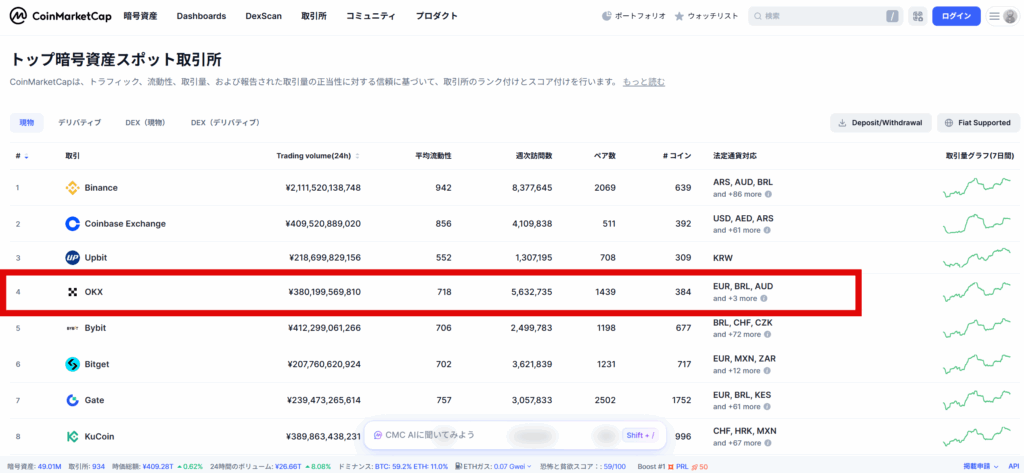
OK Groupの代表的な取引所であるOKXは、暗号資産分析サイトのCoinMarketCapで見てみると、現物・デリバティブ取引ともに世界で5位以内にランクインしています(2026年5月1日時点)。
多くの人が利用しており、信頼されている暗号資産取引所グループだといえるでしょう。
OKJ(オーケージェー)の口座開設手順を、以下の流れで解説します。
口座開設自体は15分ほどでできます。スマホでの開設手順を画像付きで見ていきましょう。
まずOKJ公式サイトにアクセスします。
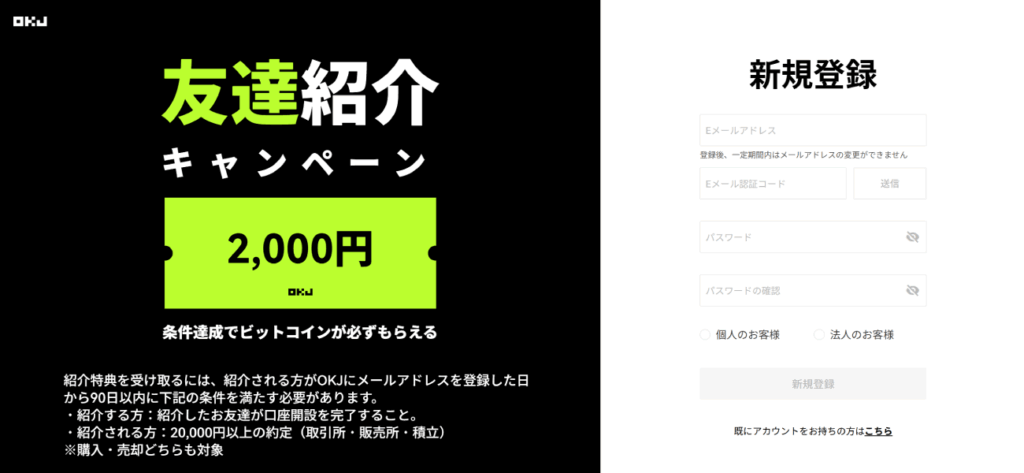
メールアドレスを入力し、クリックします。
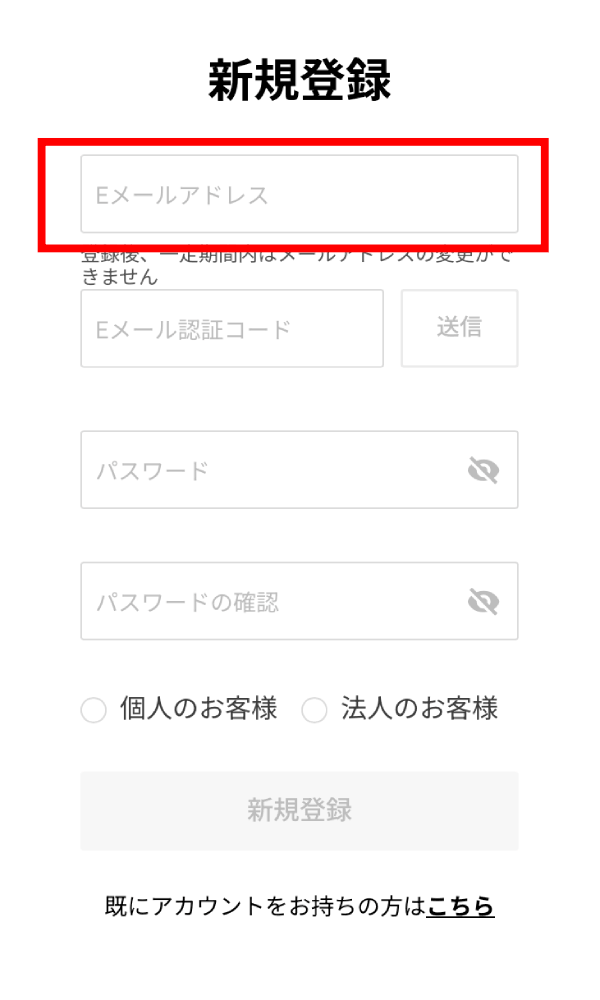
メールアドレスに届いた認証コードを入力し、送信します。
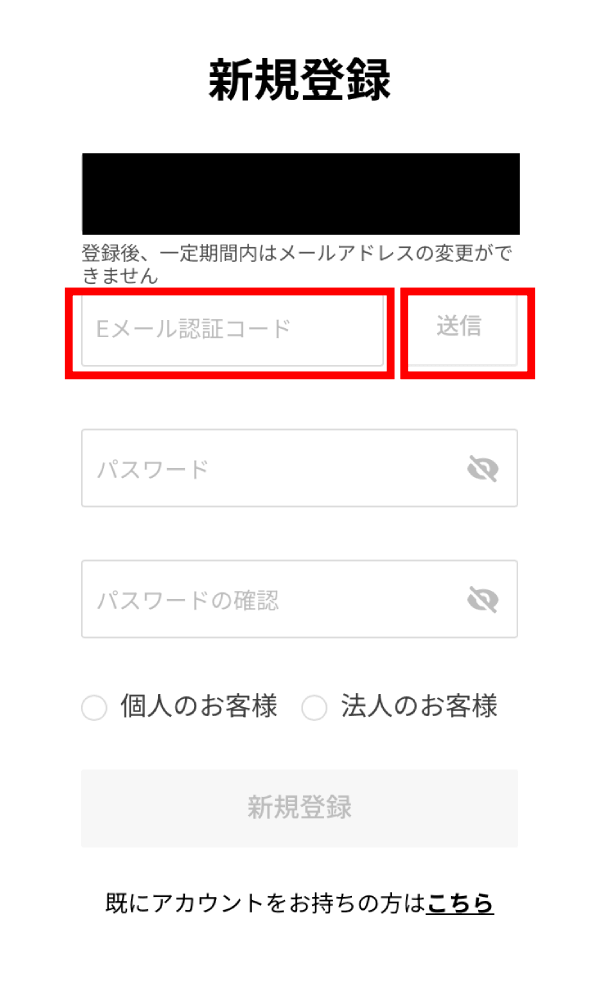
パスワードを設定します。
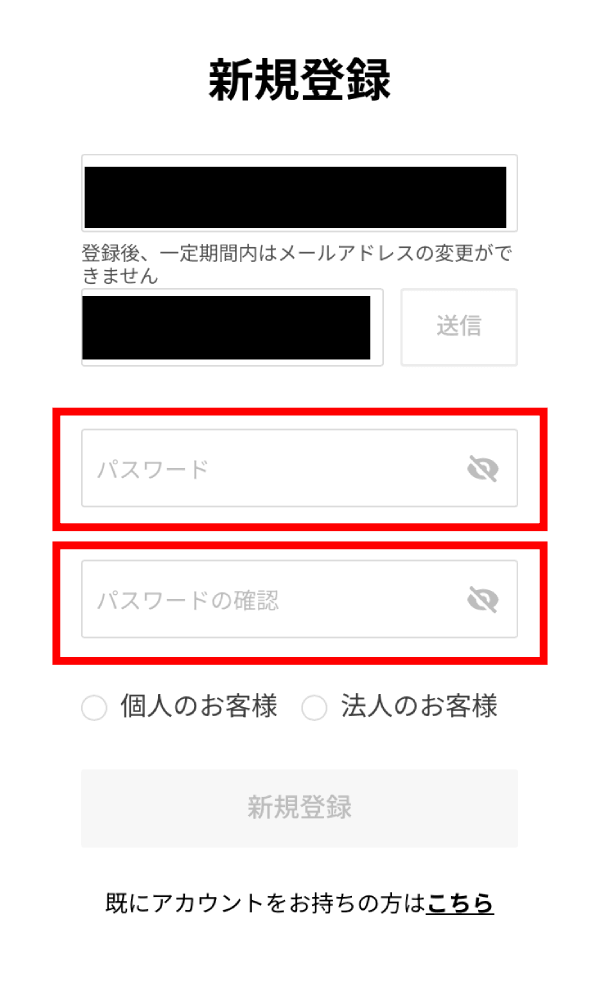
当てはまるほうにチェックします。
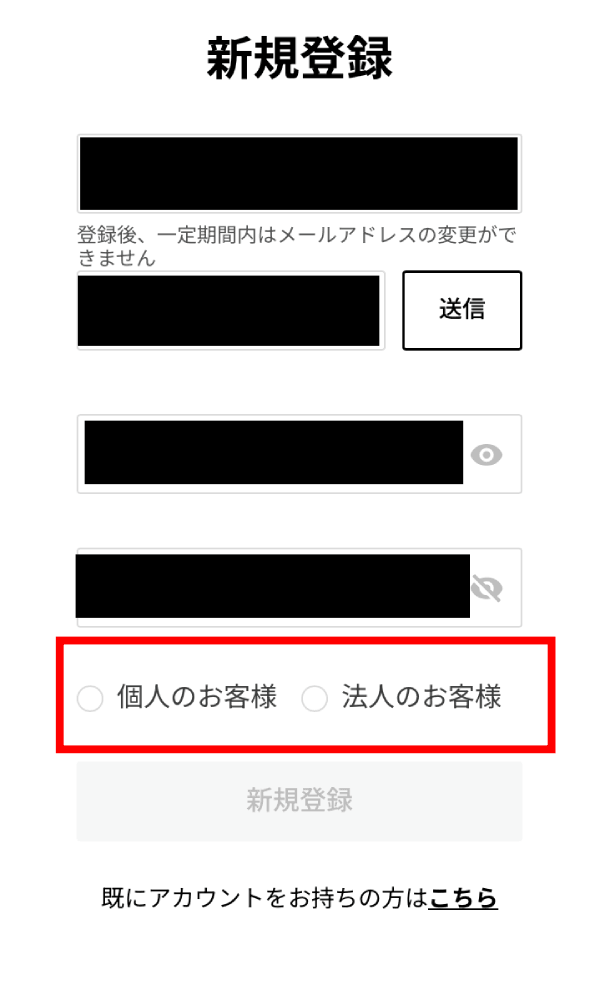
メッセージを確認して、確認ボタンをクリック。
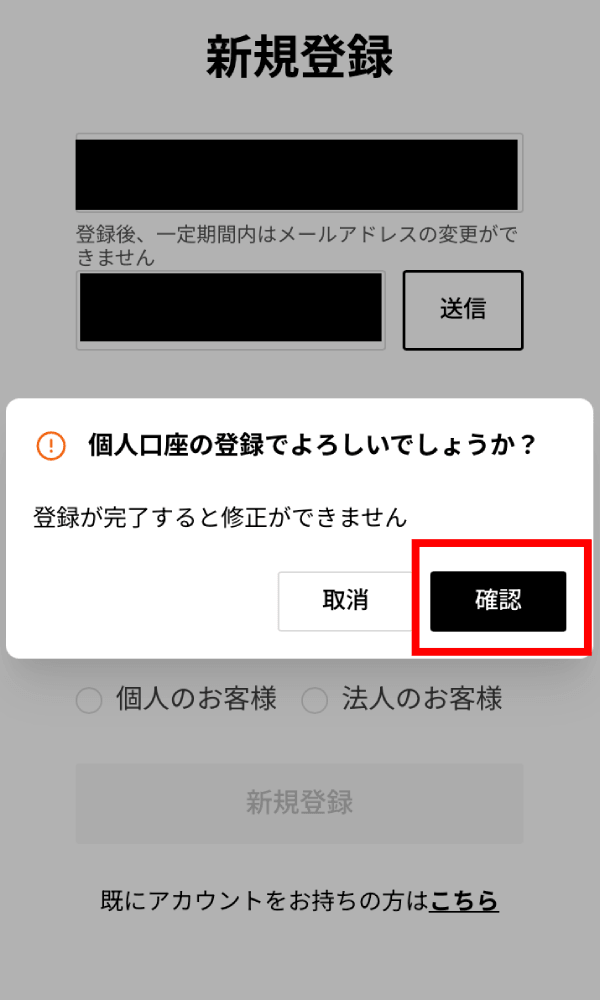
「新規登録」ボタンをクリック。
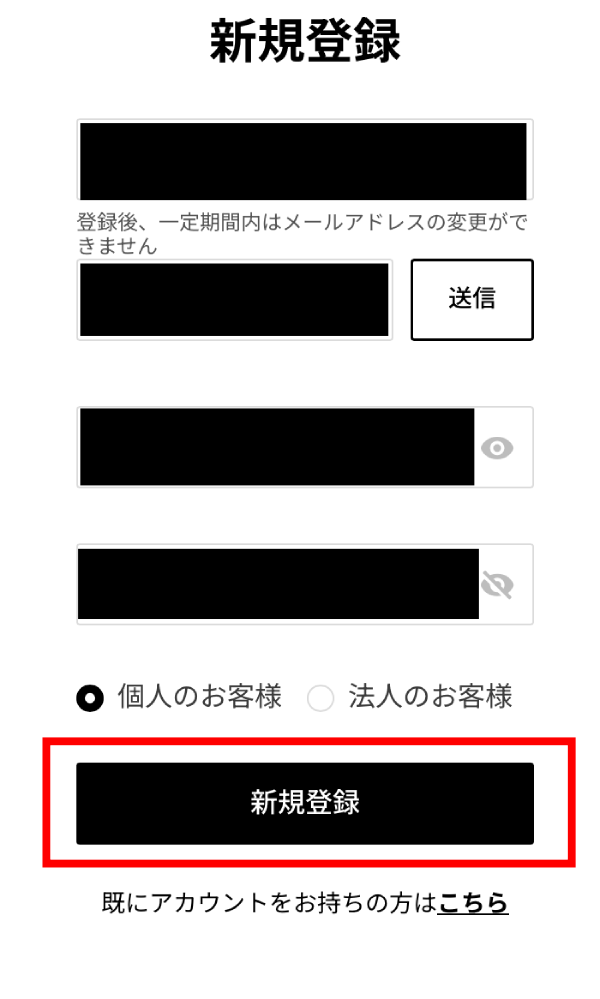
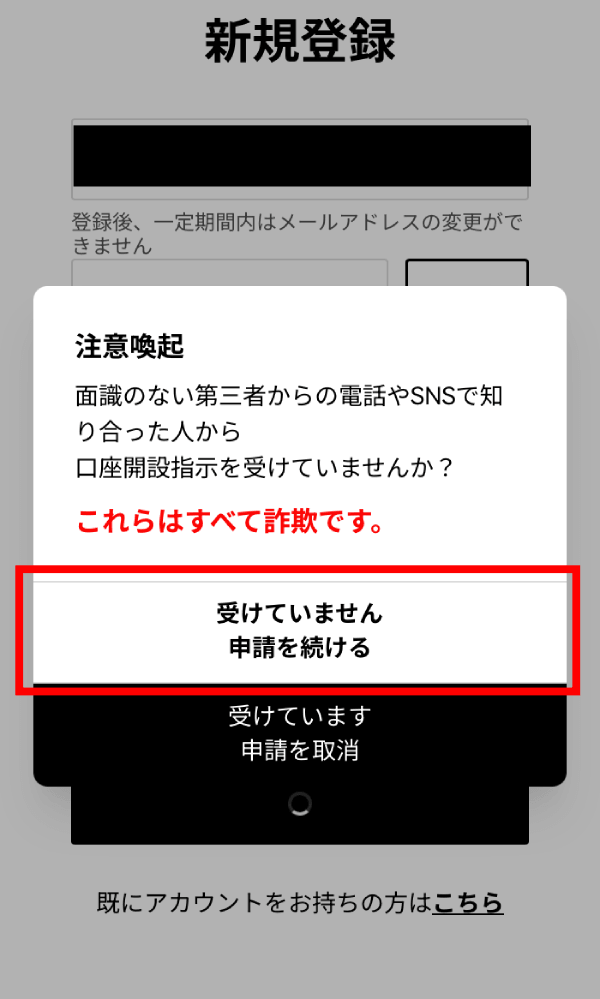
「申請を続ける」をクリック。
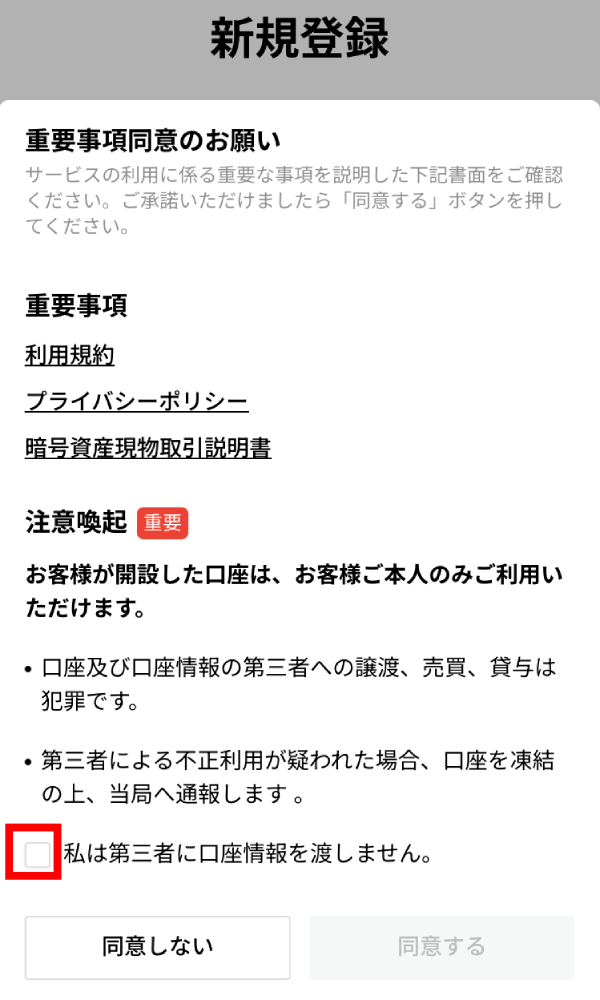
規約を確認して、チェックボックスにチェックを入れます。
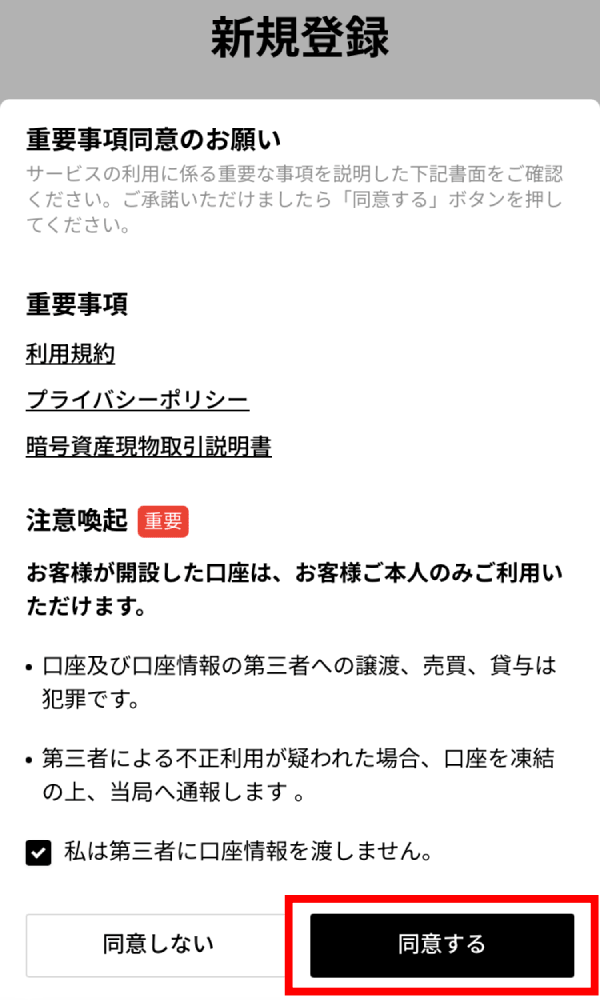
「同意する」をクリック(※認証コード入力から60秒以内に「同意する」まで間に合わなかった場合は、もう一度上記の「メール認証コード」を送信し、やり直しましょう)。
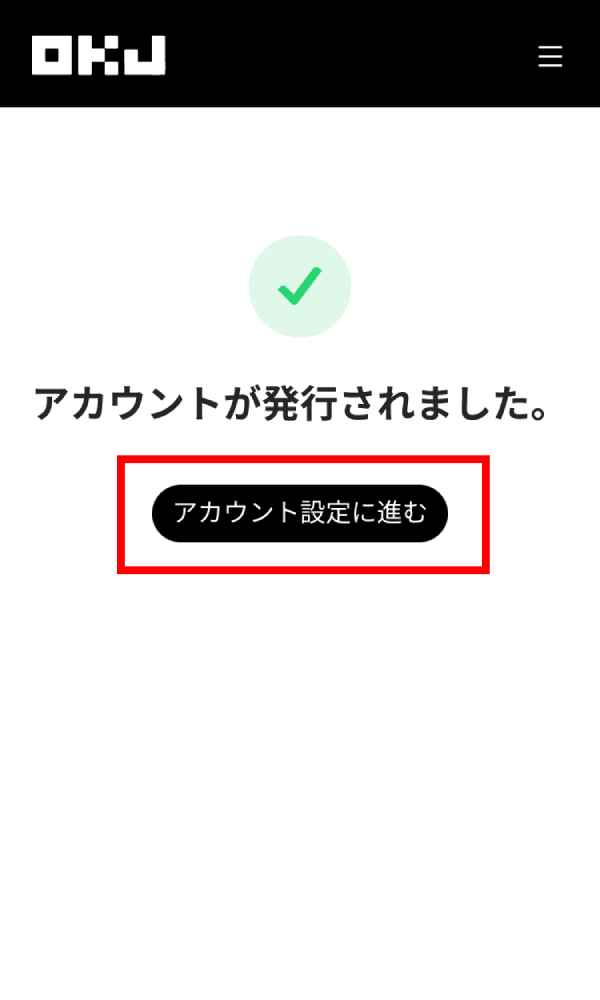
「アカウント設定に進む」をクリック。
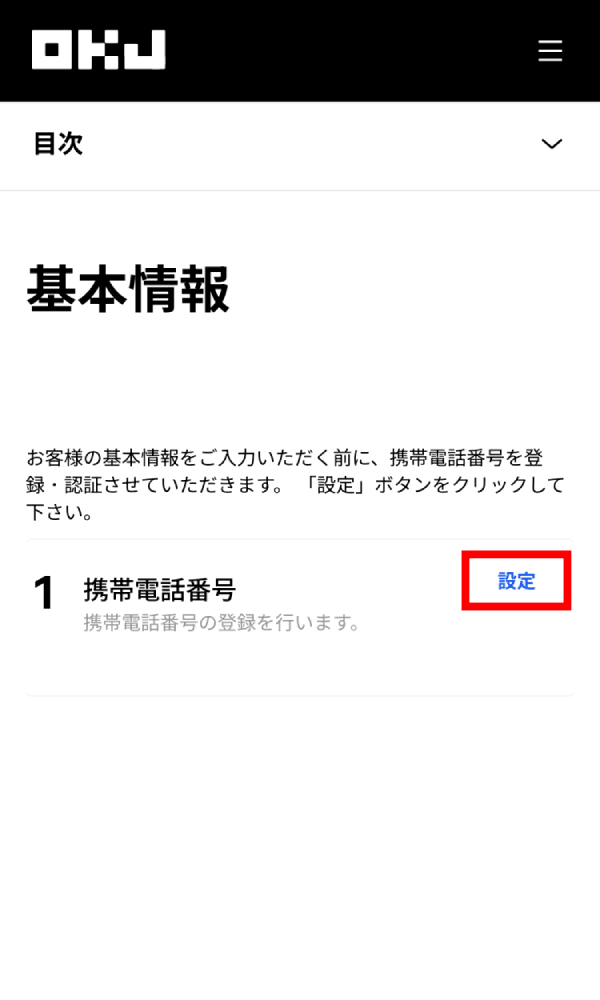
「設定」をクリック。
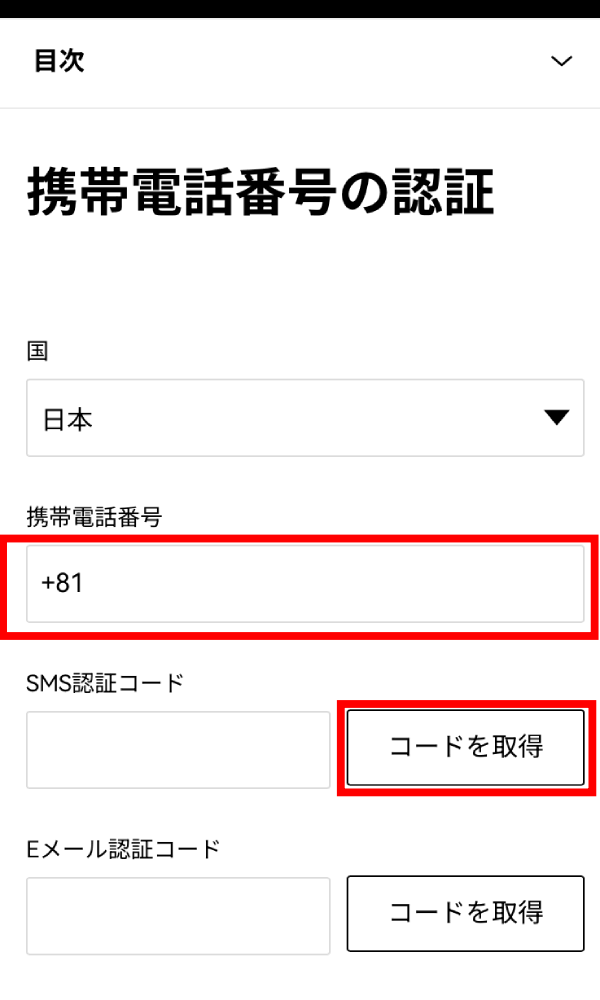
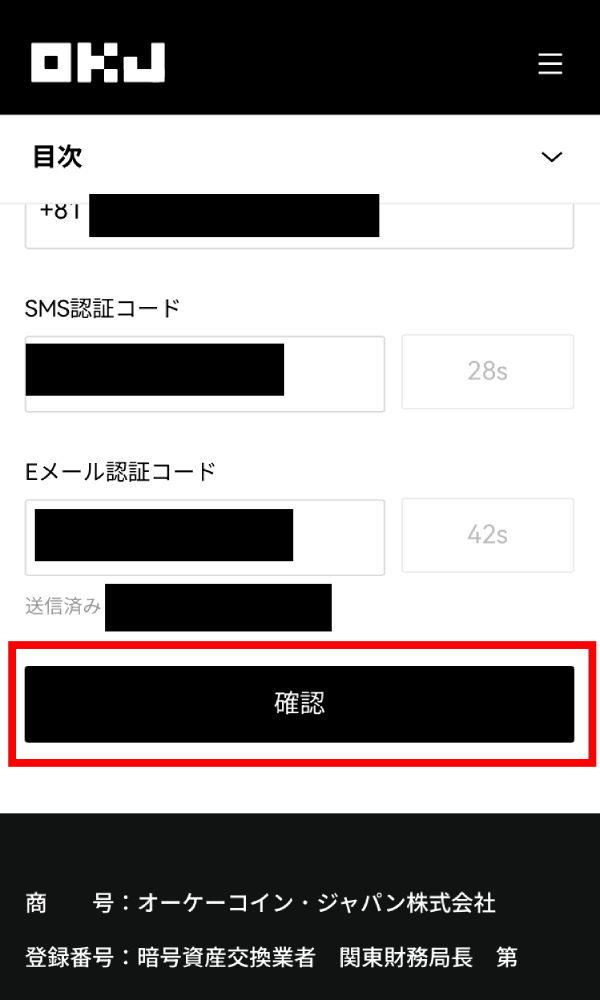
携帯電話番号の入力後、「コードを取得」ボタンをクリックし、届いたコードを入力します。
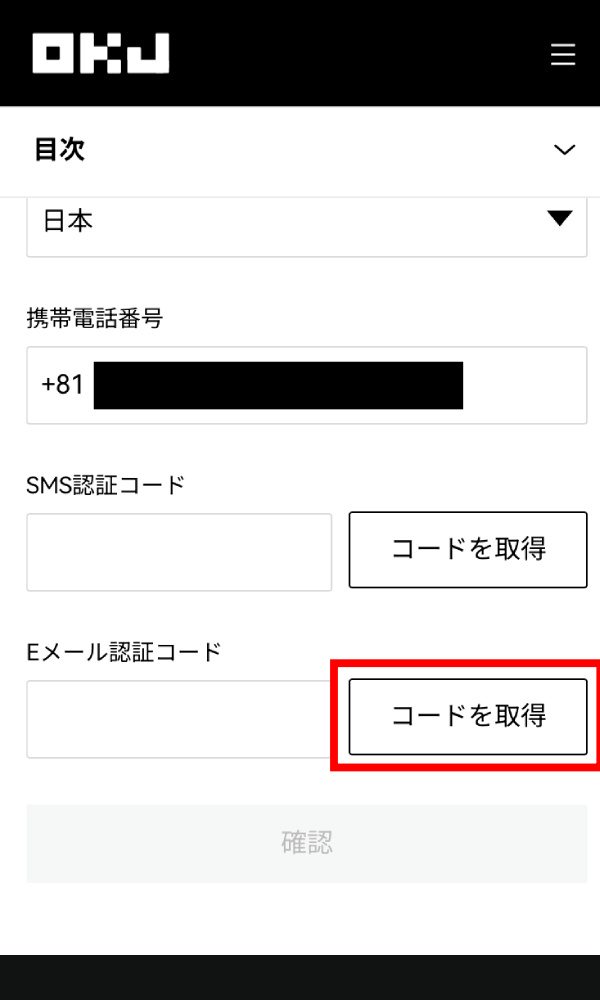
同様にEメール認証コードの「コードを取得」ボタンをクリックし、届いたコードを入力します。
「確認」をクリック。
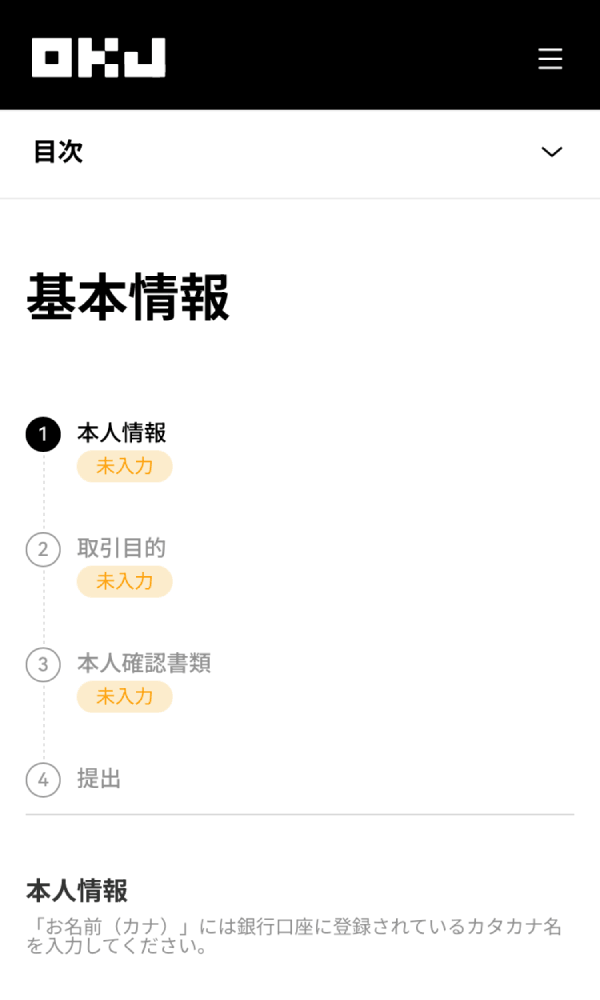
続いて、本人情報を入力していきましょう。
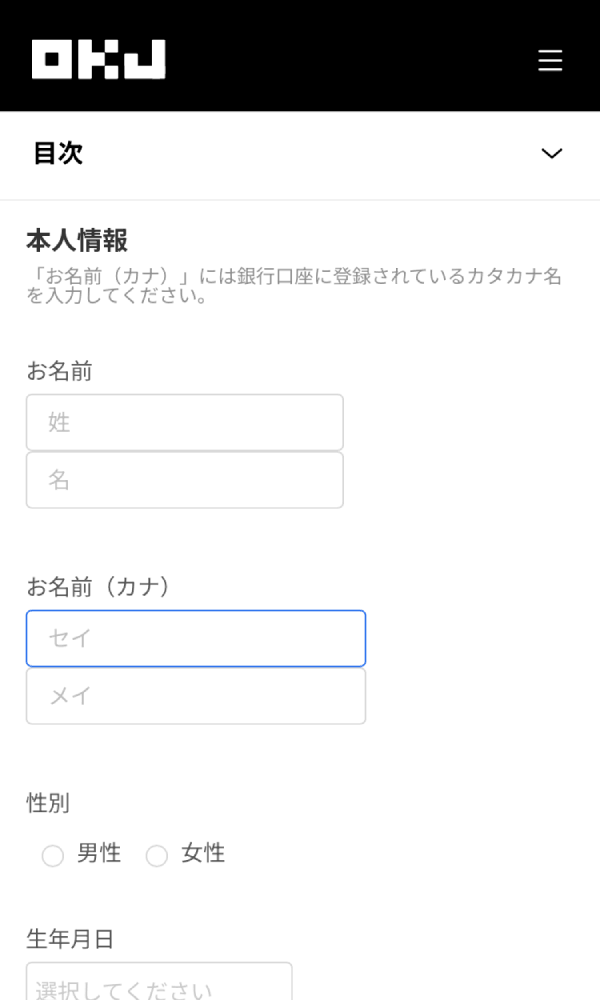
名前、住所、職業などを入力します。
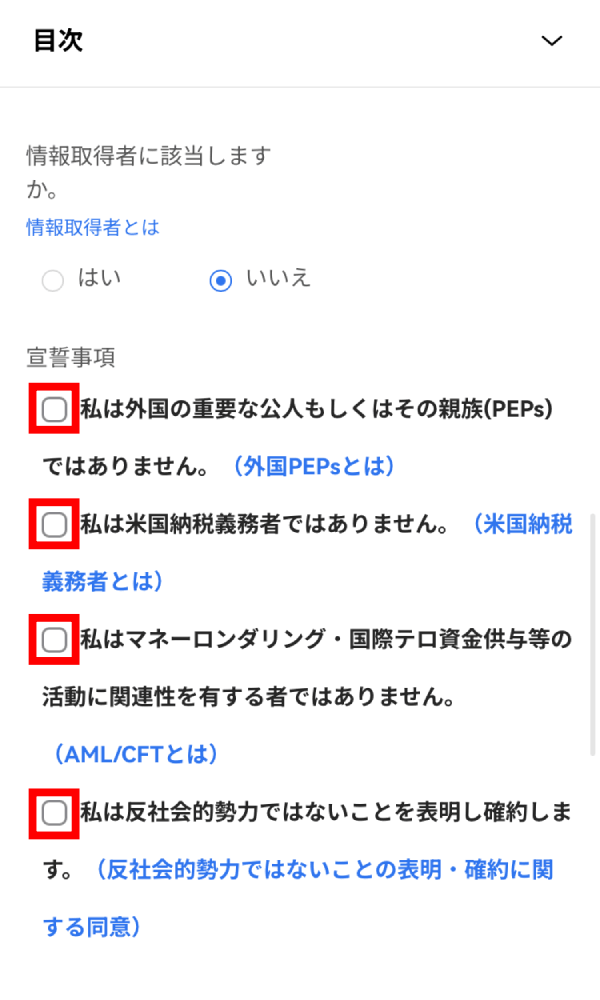
事項を確認し、問題なければチェックボックスにチェック。
「保存」をクリック。
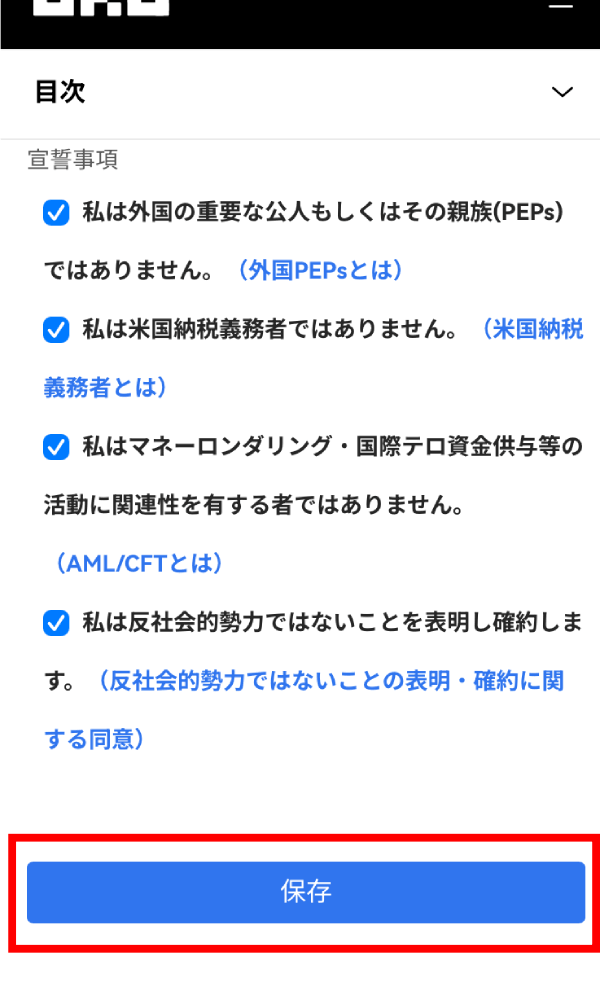
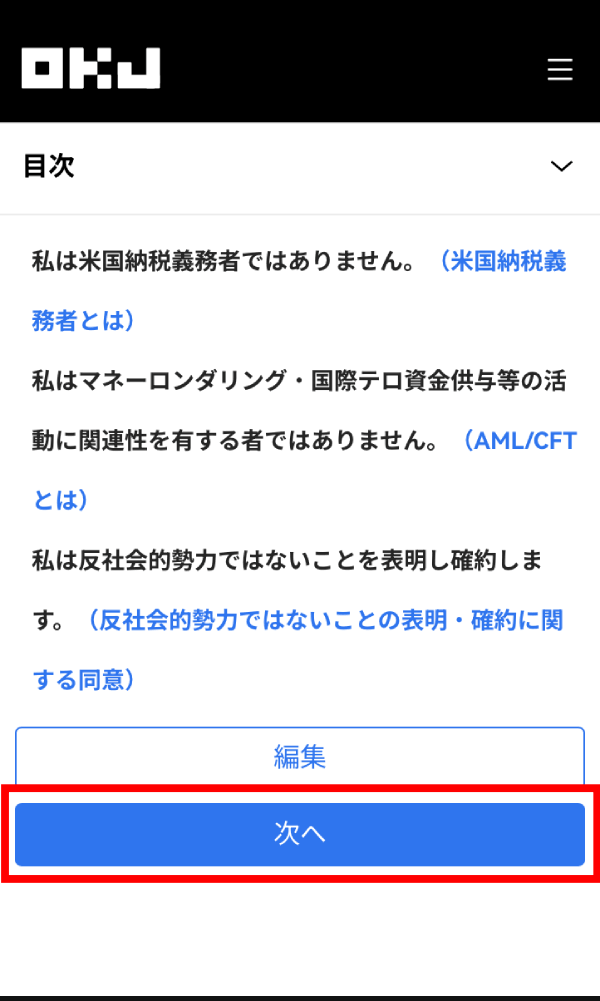
「次へ」をクリック。
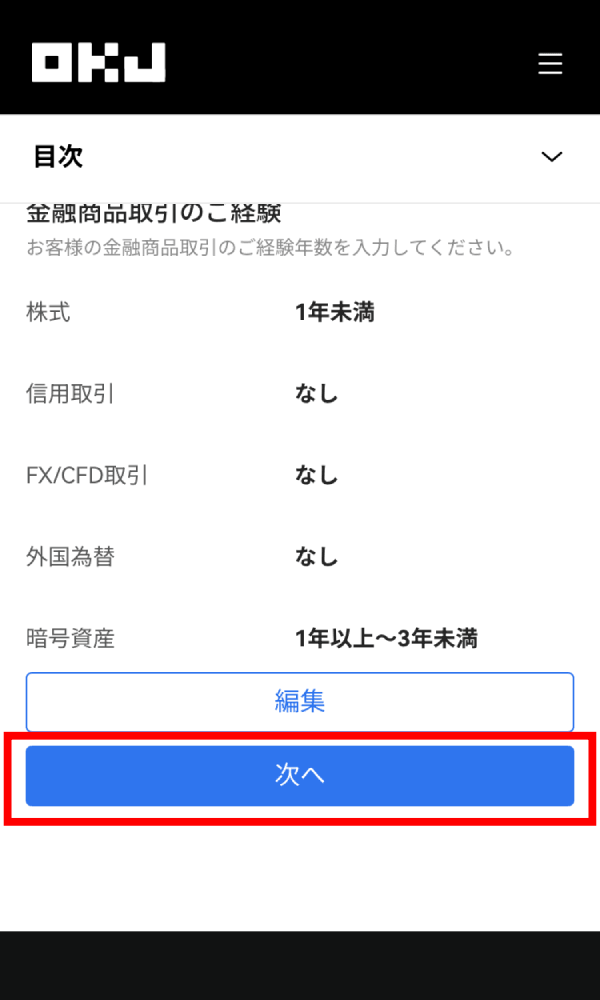
次に取引の目的や、金融商品取引の経験などを入力します。
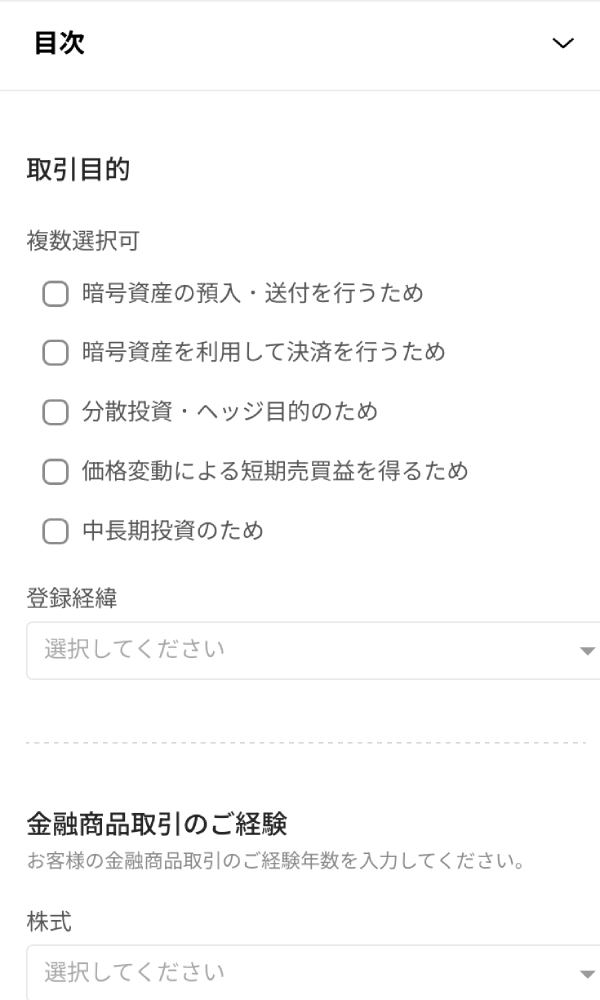
当てはまるものを選んだら、「保存」をクリック。
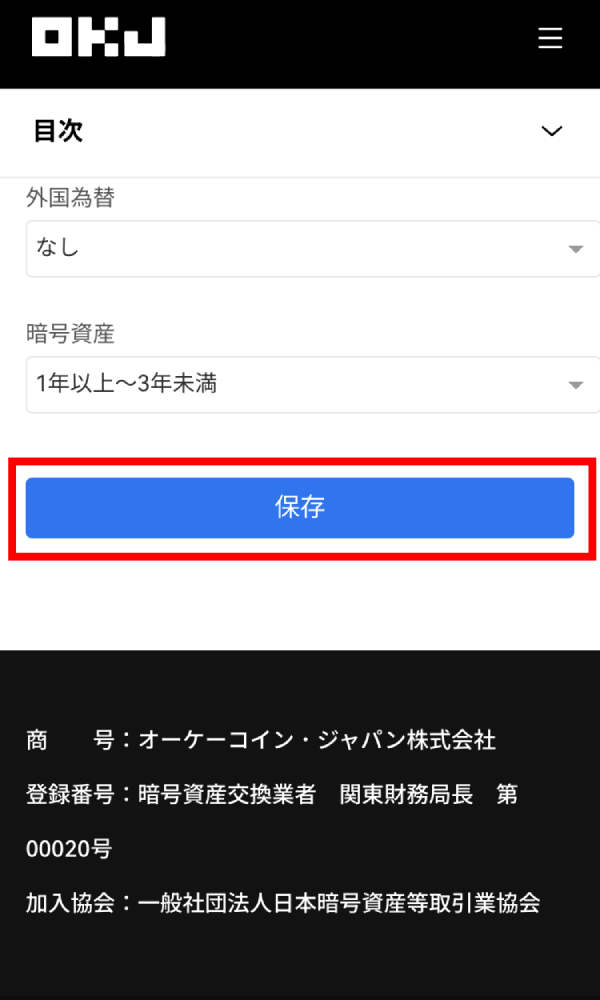
「次へ」をクリック。
続いて本人確認です。
以下の書類を準備します。
※以下からいずれか1点
※以下からいずれか2点(うち1点は必ず顔写真付きのもの)
eKYCのアプリをダウンロードしましょう。(eKYCがダウンロードできない場合は、右下の「こちら」から本人確認に進みます。)
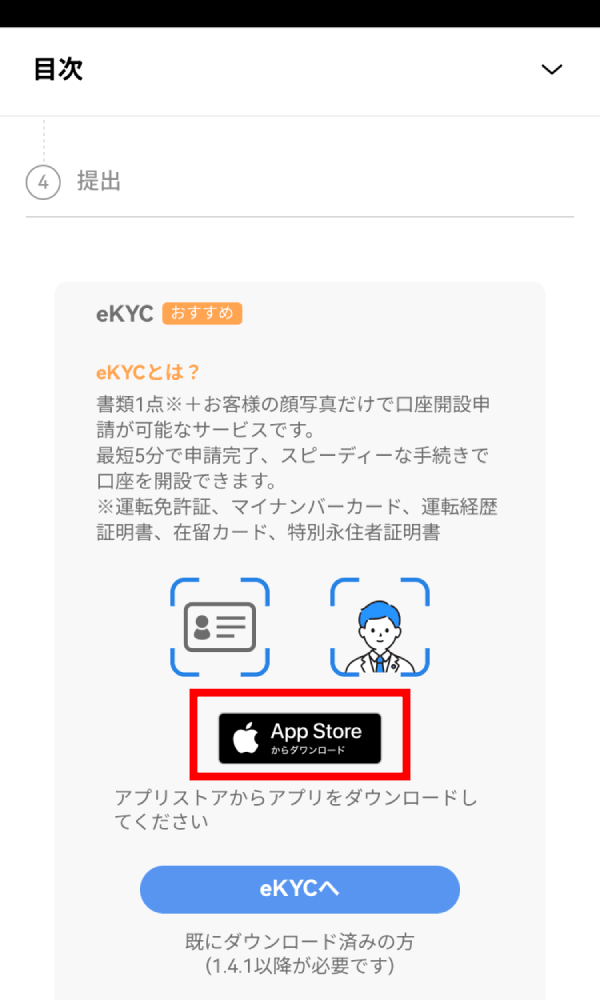
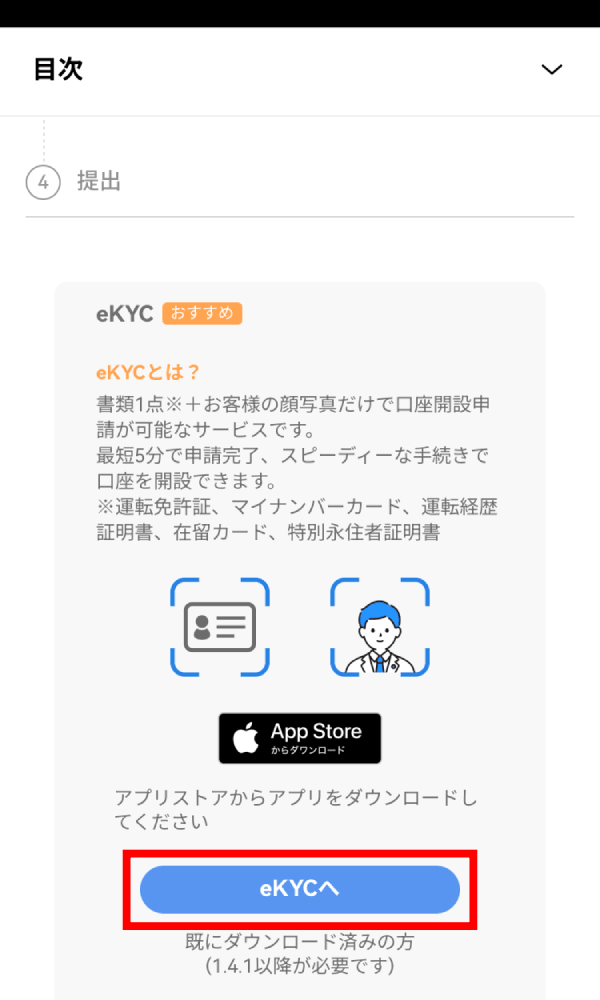
「eKYCへ」をクリック。
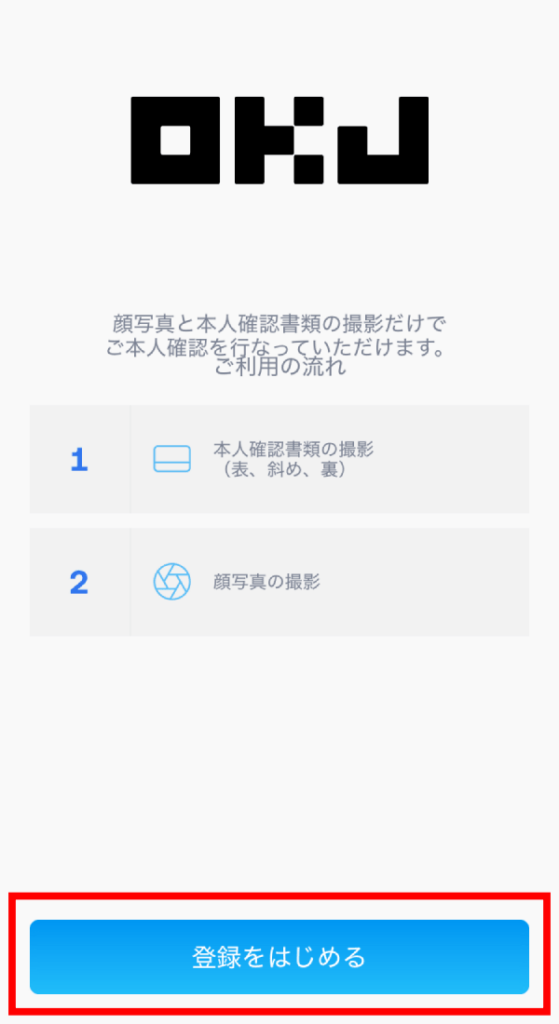
「登録をはじめる」をクリック。
「次へ進む」をクリック。
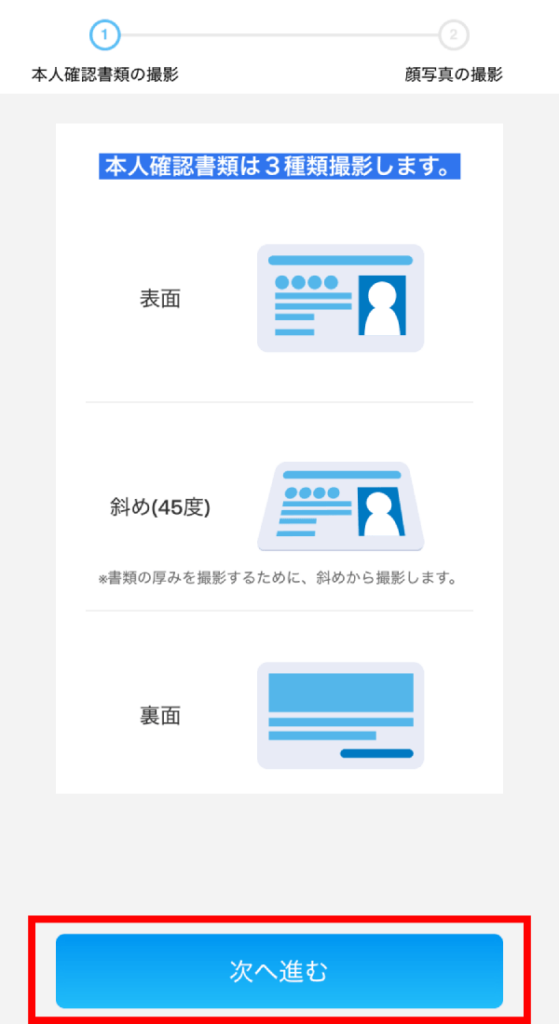
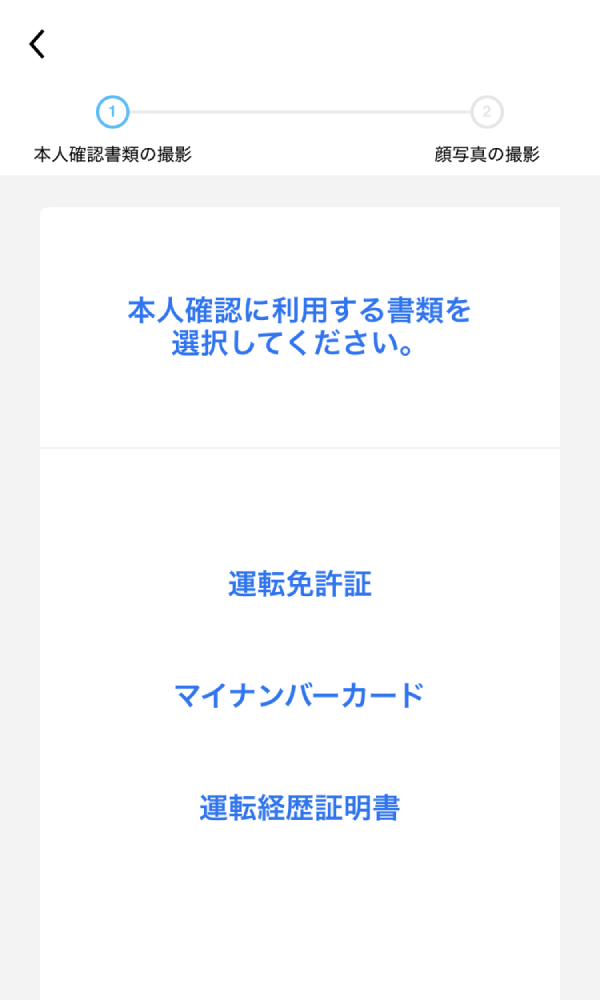
使用する本人確認書類を選びます。
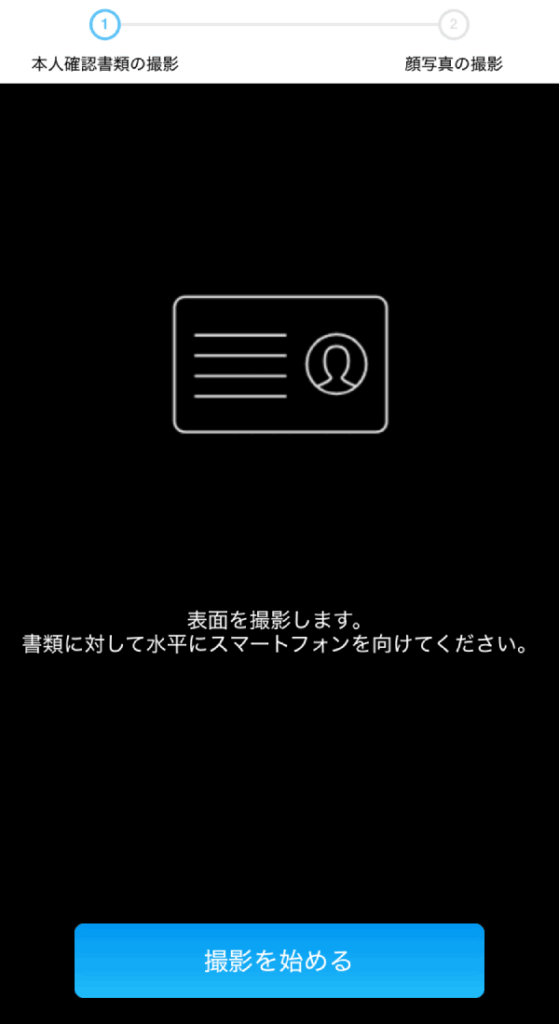
表示に従って本人確認書類を撮影していきましょう。
書類を撮影したあと、顔写真も撮影を求められます。撮影ができたら「提出」をクリッしましょう。
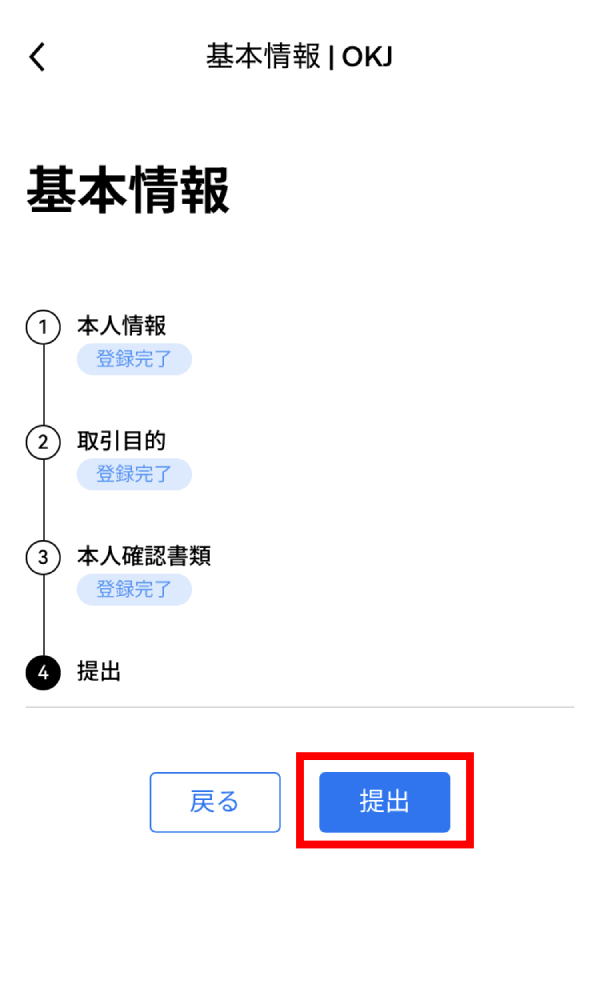
これで手続きは完了です!
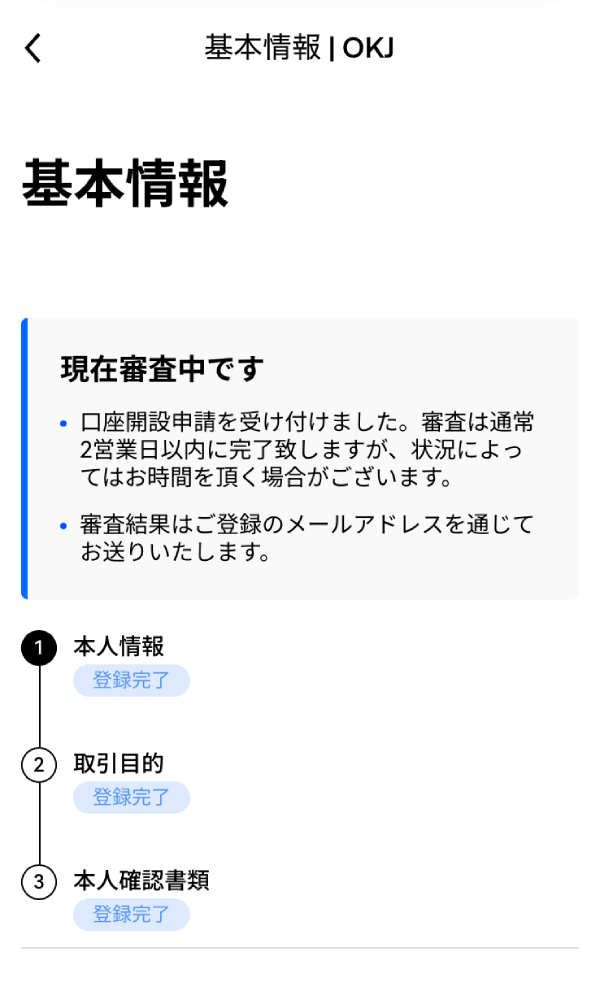
あとは口座開設の審査が終わるまで待ちましょう。おおよそ1~2日ほどでメールで連絡がきます。
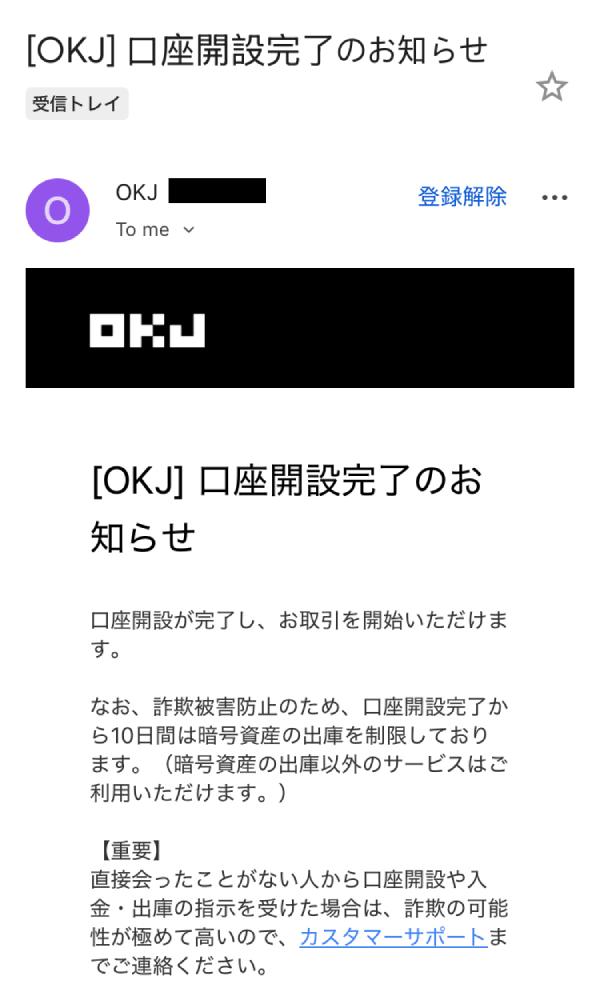
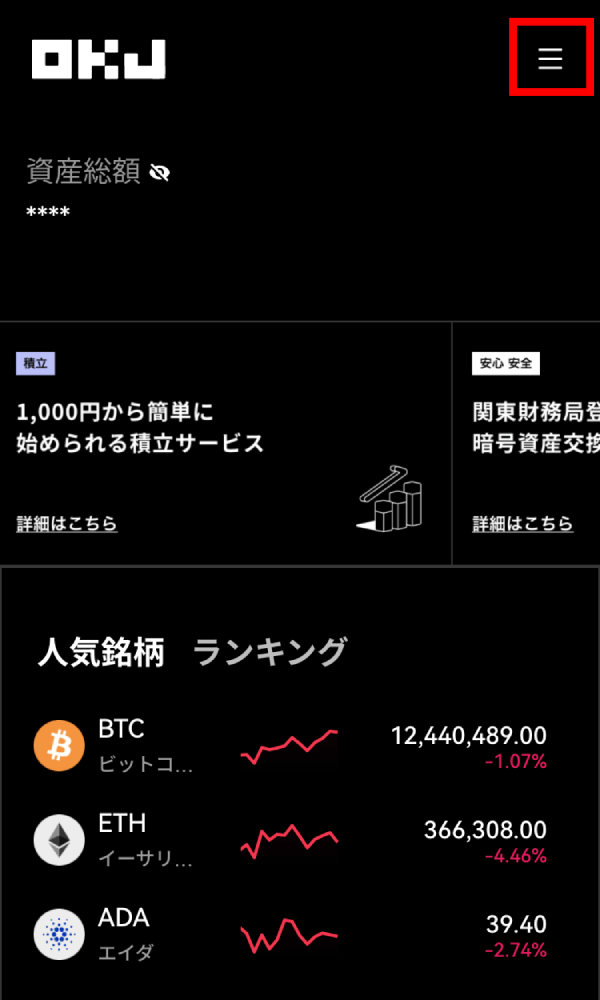
審査完了のメールが届いたら、届出書の提出を行います。OKJを開いて、右上の三本線をタップ。
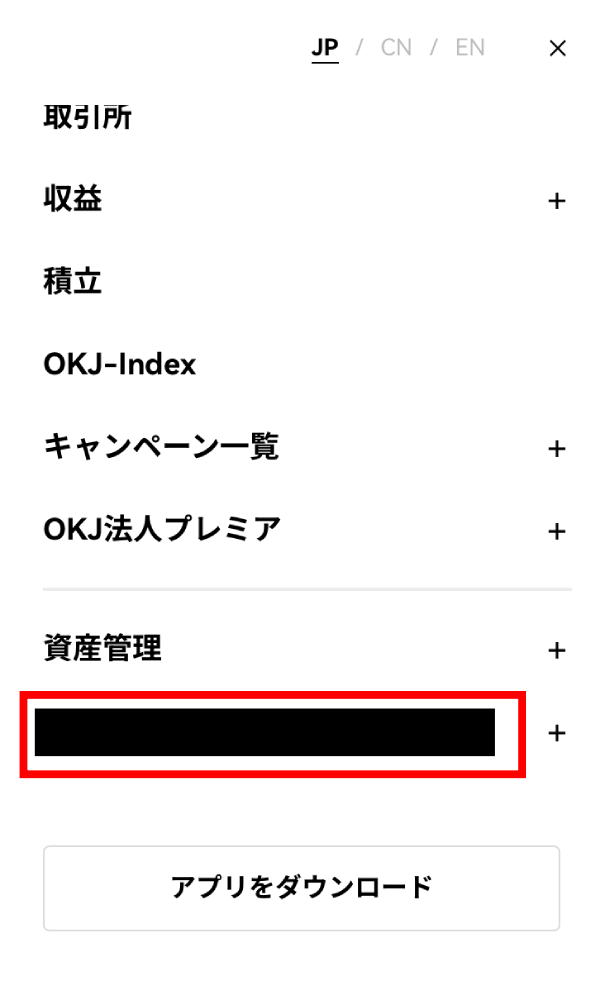
一番下のメールアドレスをタップ。
「届出書の提出」をタップ。
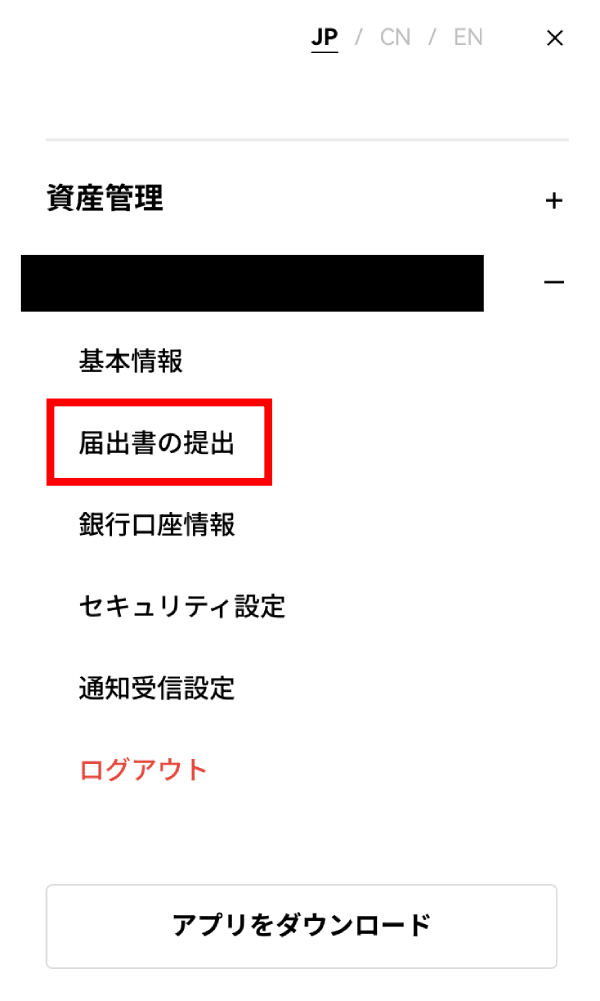
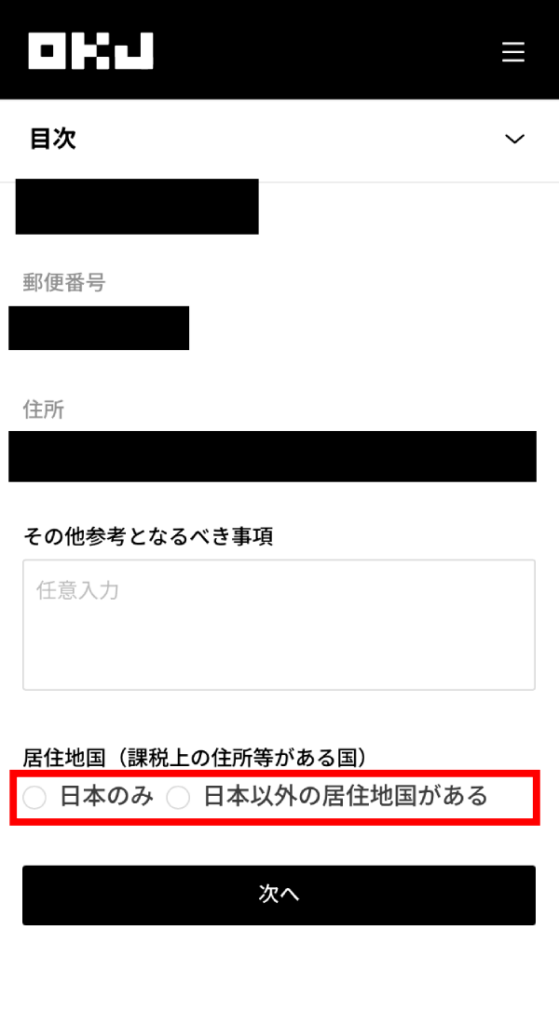
一番下の居住地国にチェックを入れ、「次へ」をタップ。
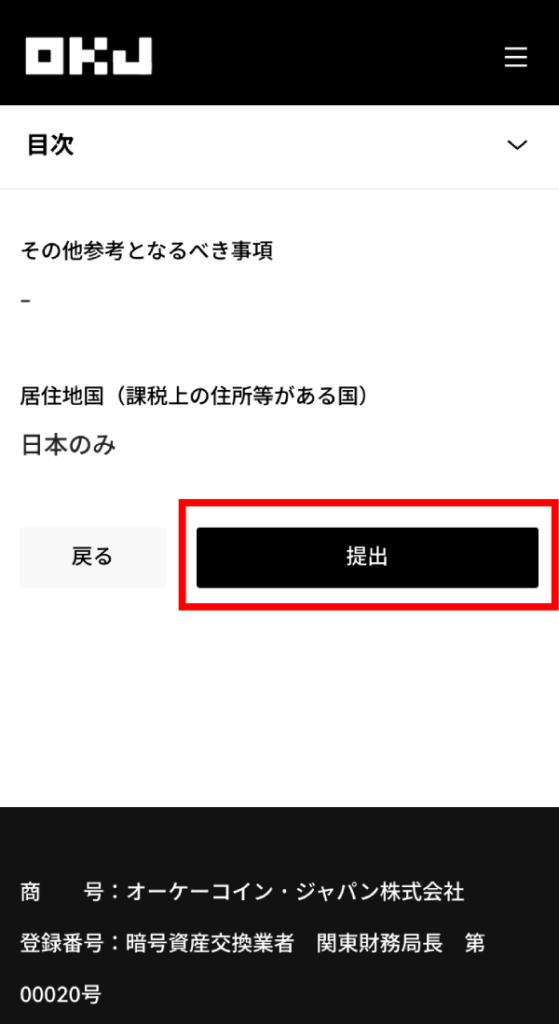
「提出」をタップ。
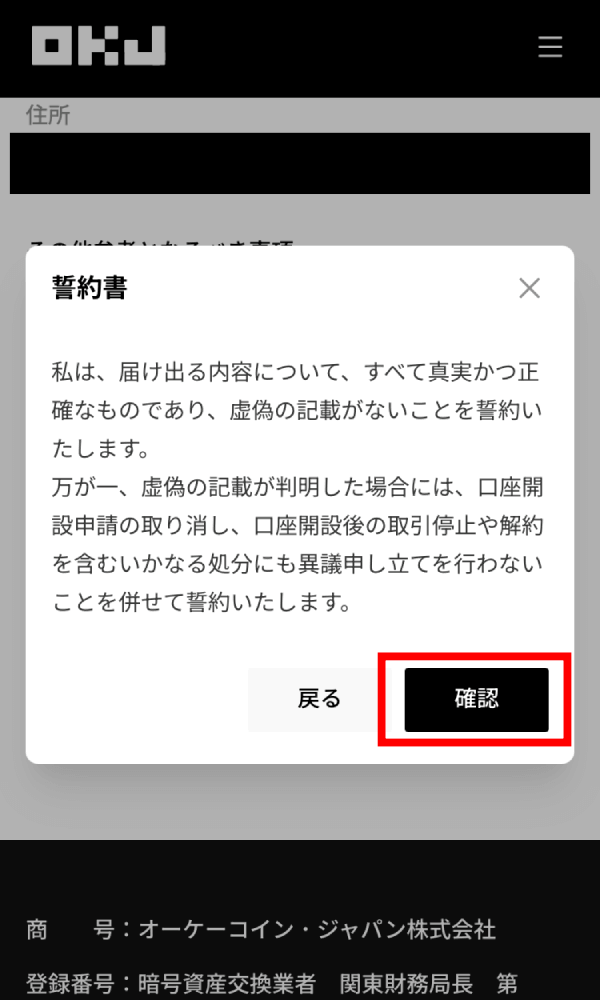
内容を確認して、「確認」をタップ。
次にセキュリティ関連の設定をしていきましょう。
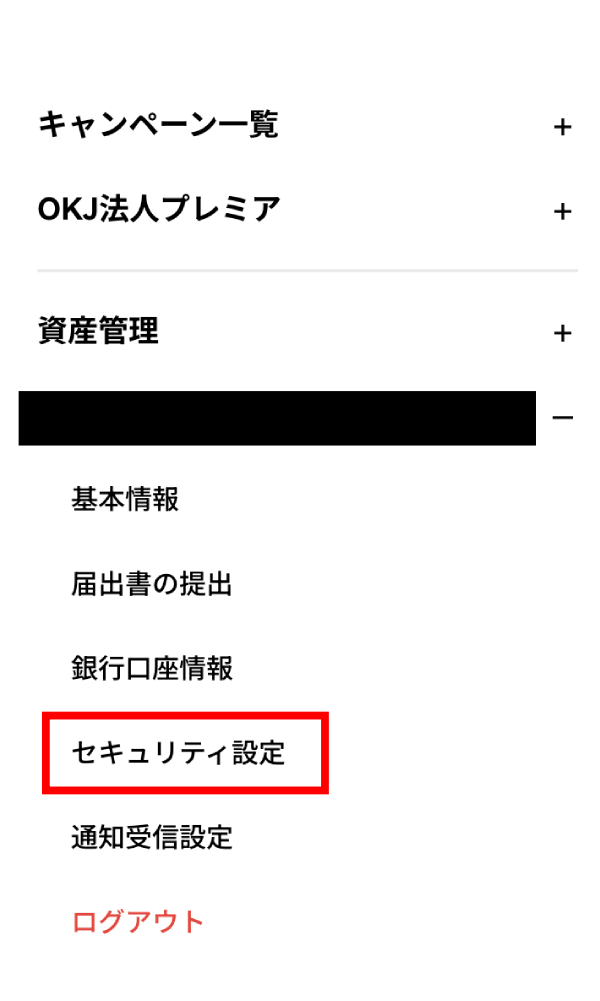
まず、取引パスワードを設定します。メニューの三本線からメールアドレス→セキュリティ設定をタップ。
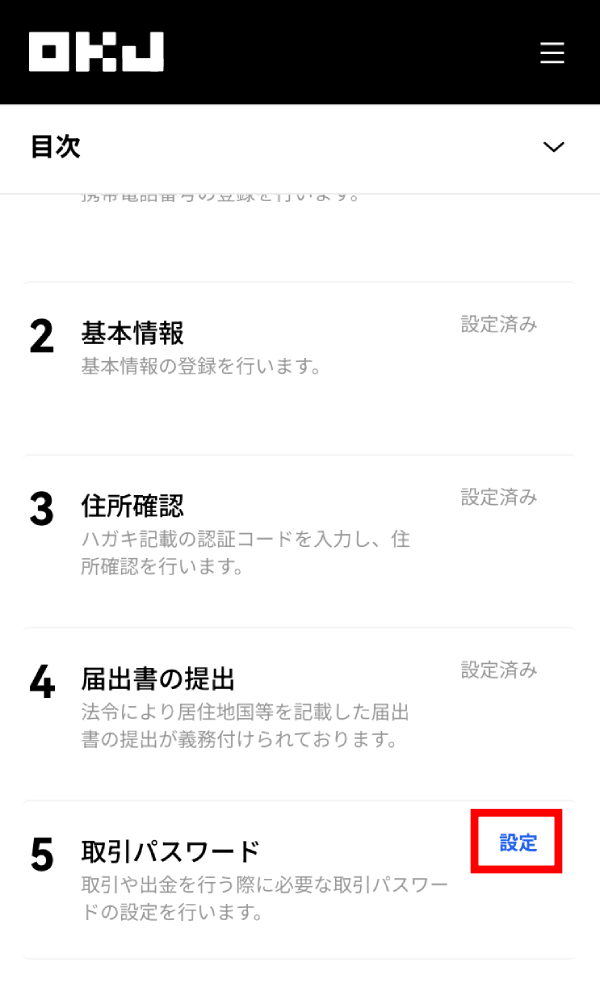
取引パスワードの「設定」をタップ。
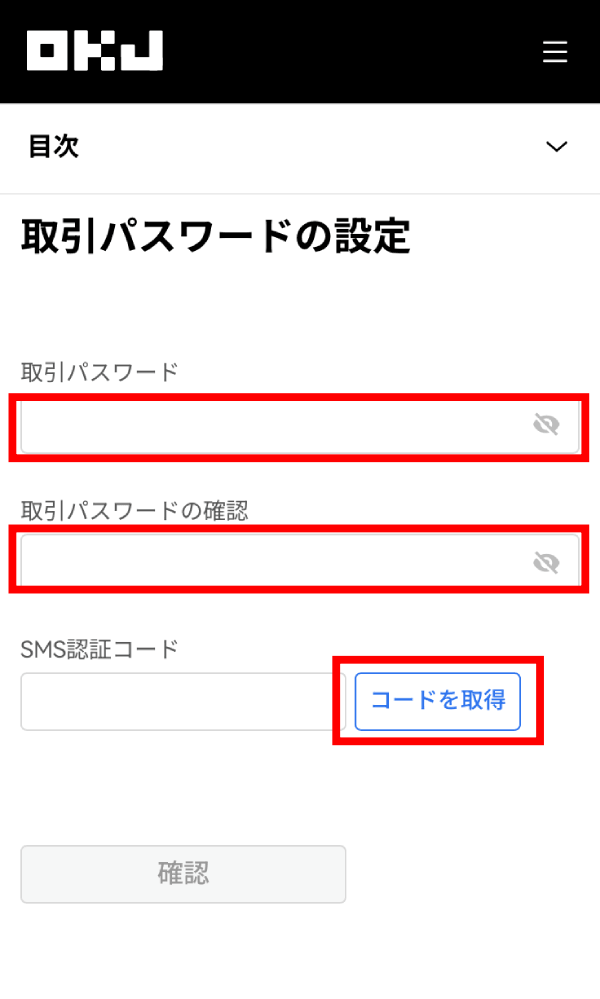
パスワードを設定して、「コードを取得」をタップ。
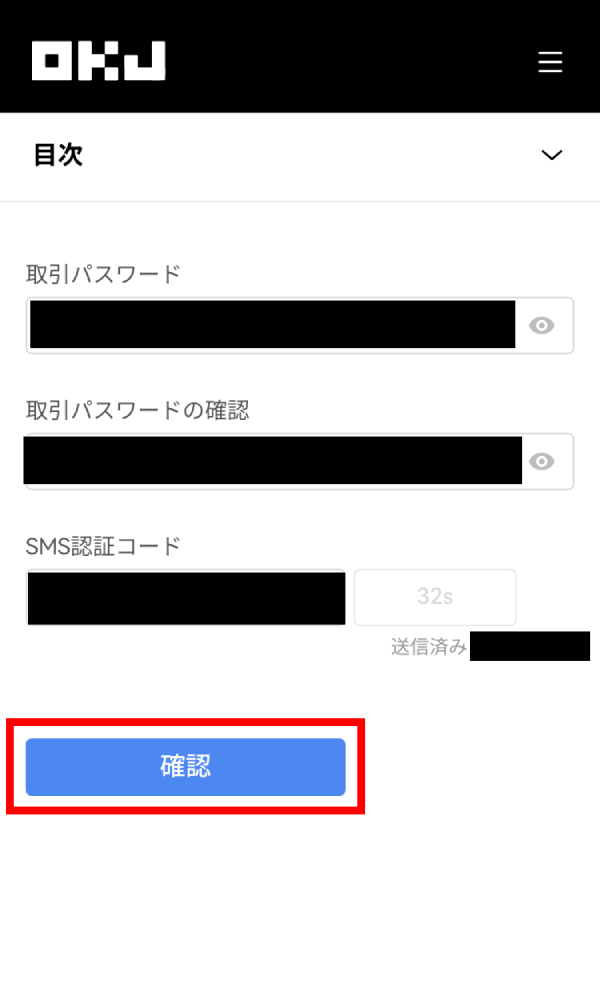
送信したら、SMSに届いたコードを入力して「確認」をタップ。
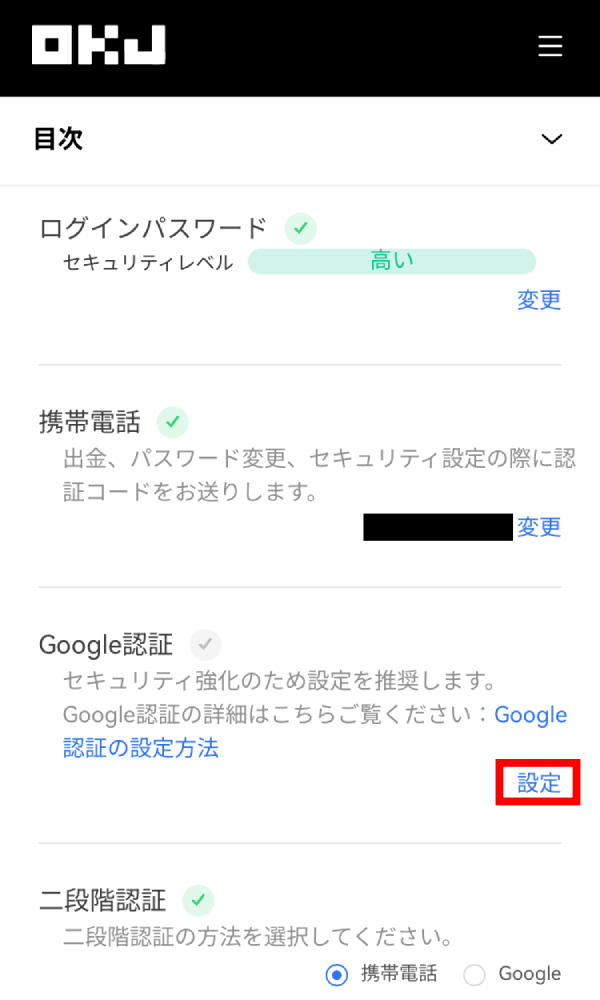
次にGoogle認証を設定します。Google認証の「設定」をタップ。
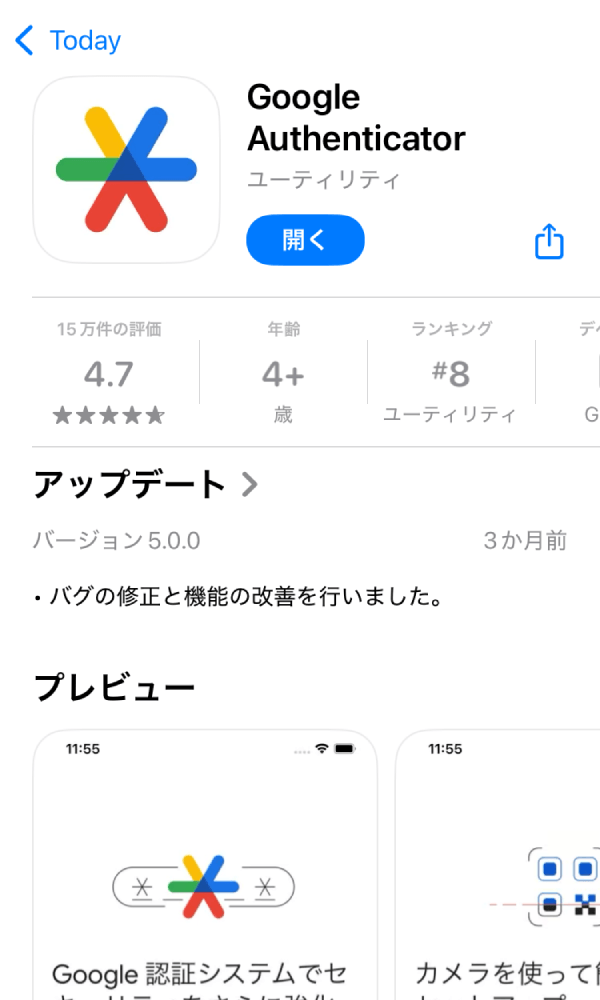
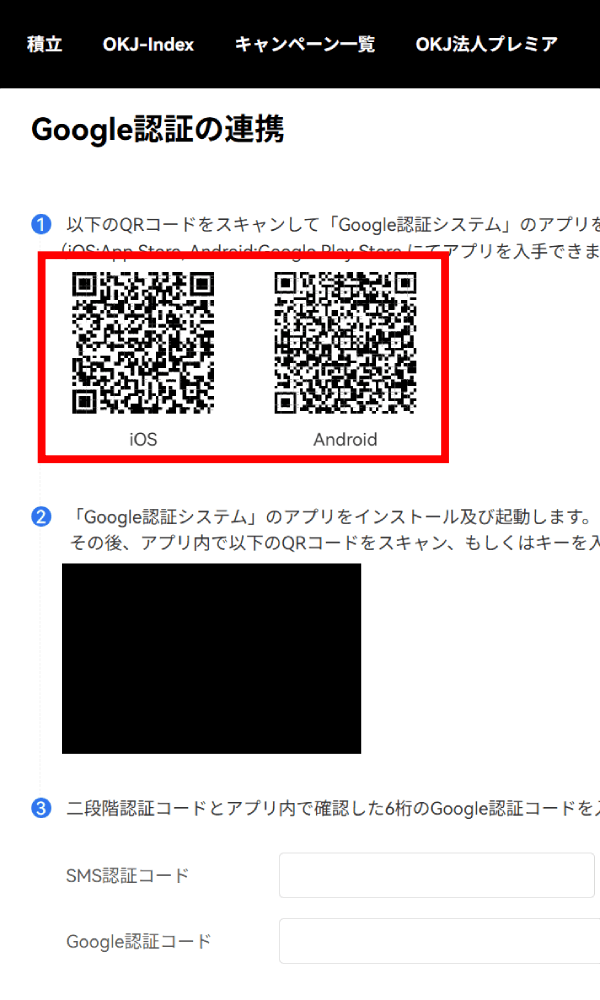
Google認証システムのアプリをストアから検索して、ダウンロードします(iphoneの方はApp Store、Androidの方はGoogle Play Storeから)。パソコンから操作している方は、QRコードをスマホで読み取ると、アプリが表示されます。
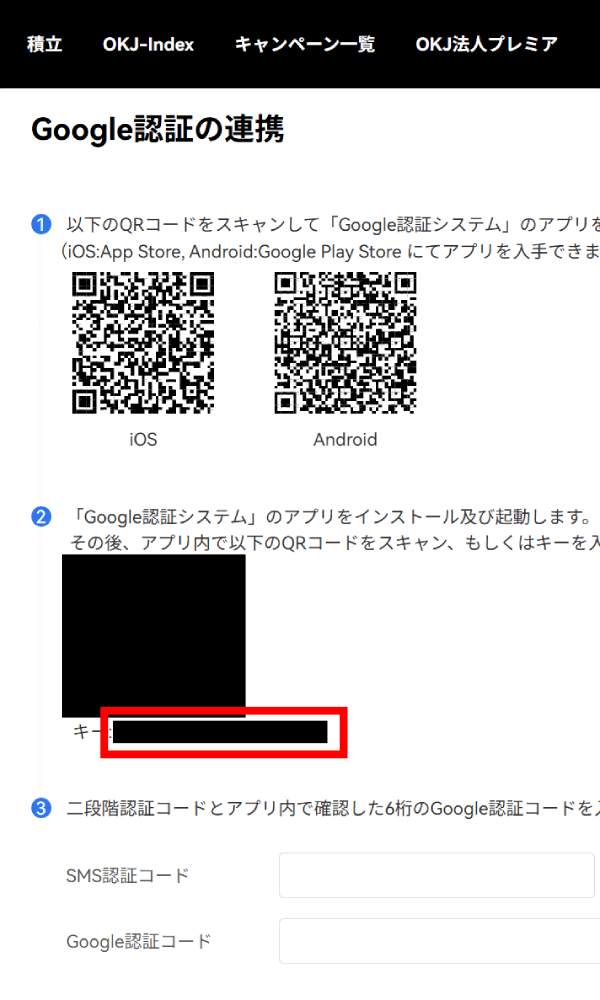
中段のQRコードの下にある「セットアップキー」をコピーします。
Google Authenticatorを起動後の右下「+」から、「セットアップキーを入力」をタップします(パソコンの方は、「QRコードをスキャン」から画面に表示されているセットアップキーの上にあるQRコードを読み取ります)。
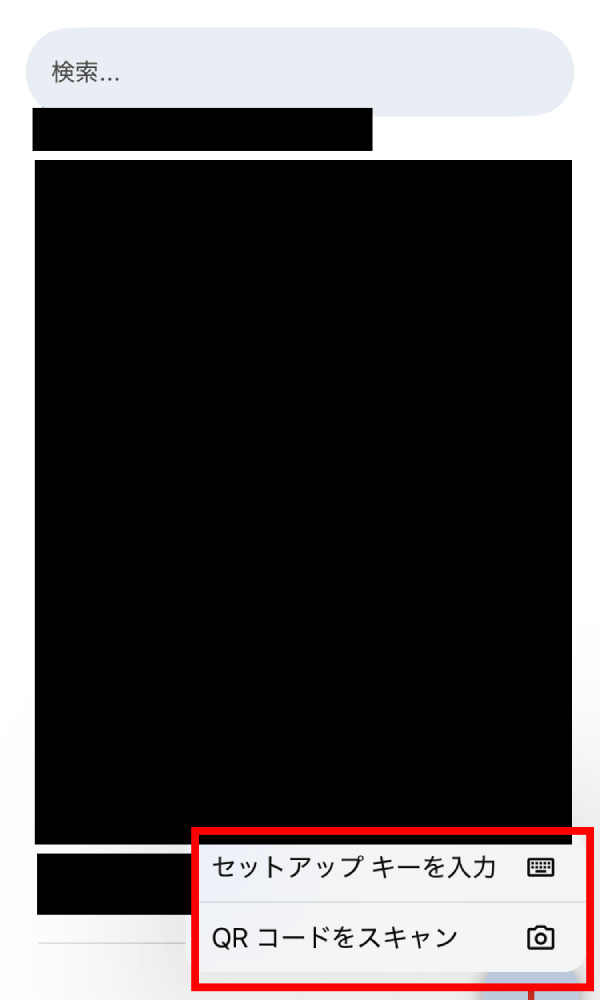
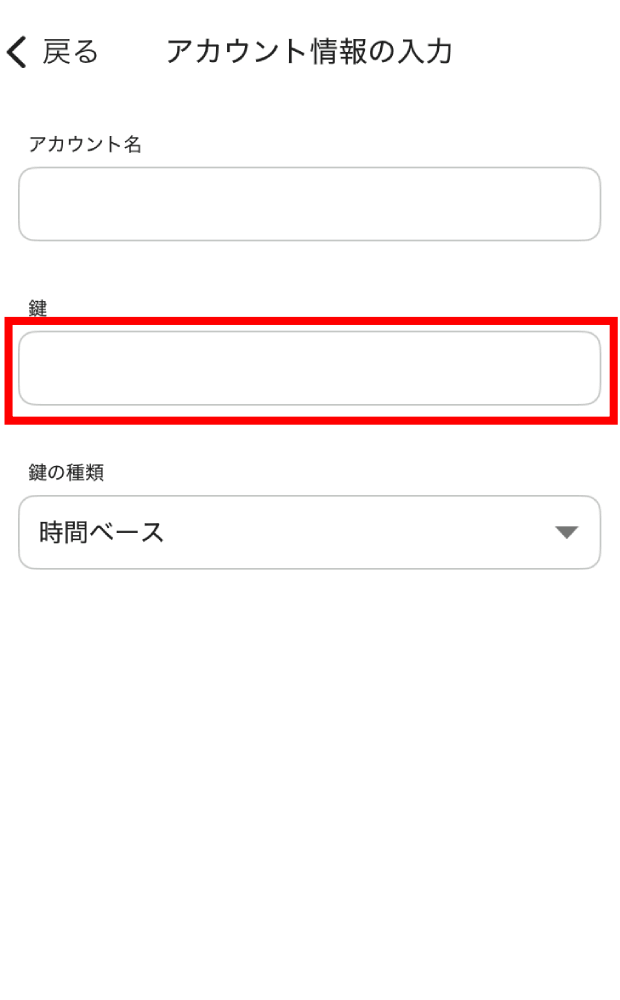
「鍵」の欄へ、コピーしたキーをペーストします。アカウント名は自分がわかるものでかまいません。「OKJ」などでいいでしょう。鍵の種類は時間ベースのままで大丈夫です。
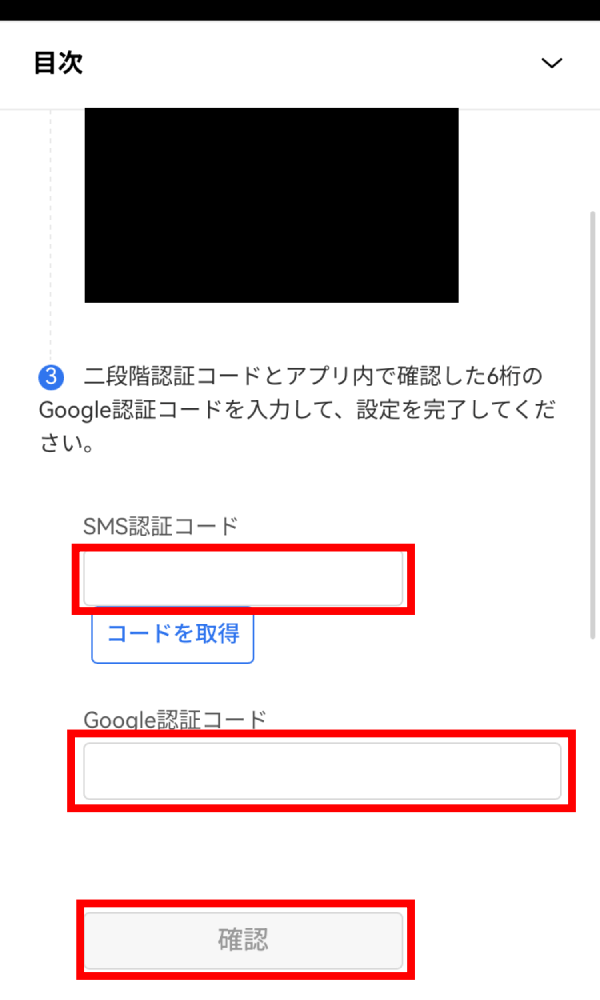
先ほどダウンロードしたGoogle Authenticatorから、6桁の認証コードを取得して入力し、SMSの認証コードも送信後に入力して「確認」をタップします(Google認証は30秒、SMS認証は60秒の時間制限があるので、素早く入力する必要があります。Google認証システムは、時間が経過してしまった場合セットアップキーの取得からやり直しになります)。
Google認証の隣に緑色のチェックマークがついていれば設定完了です。
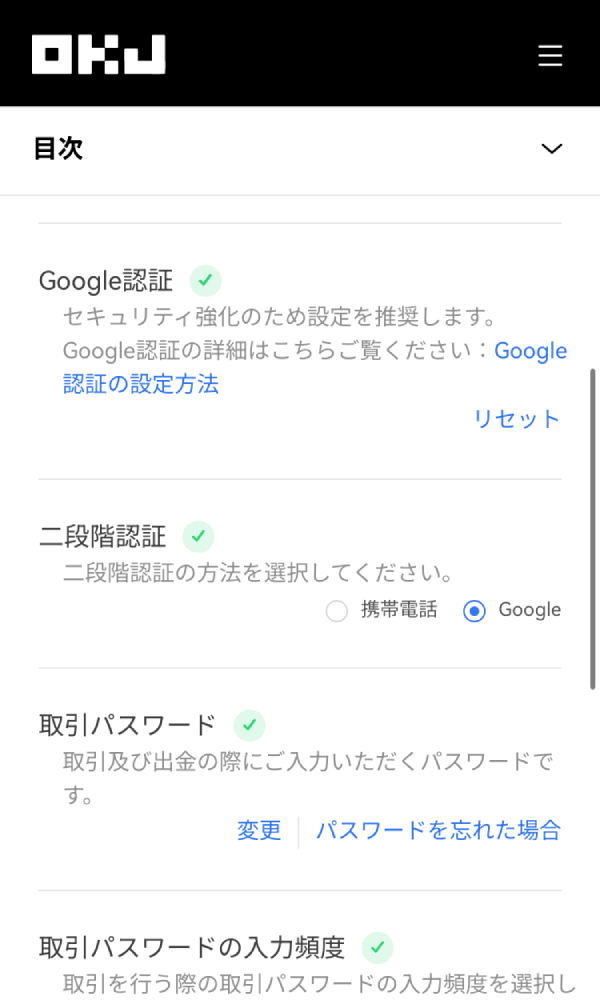
初期状態では、2段階認証の方法が「携帯電話(SMS)」になっているので、今設定したGoogleに変更しておきましょう(SMSのほうがいいという方はそのままで大丈夫です)。
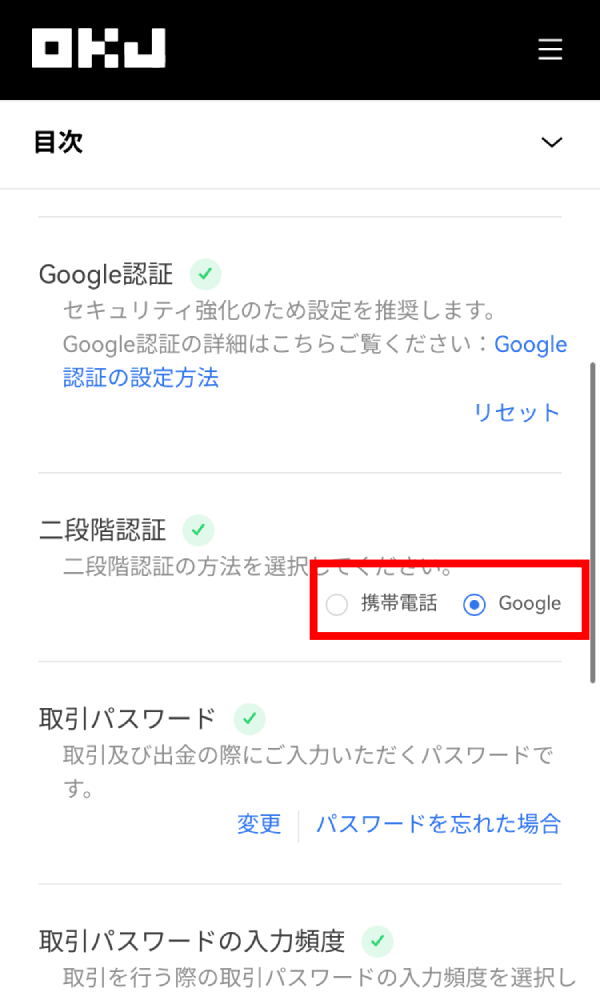
これでGoogle認証の設定は完了です!
もうひとつ大切なセキュリティ設定として、フィッシング防止コードも設定しておきましょう。

フィッシング防止コードの設定をしておけば、公式からのメールと詐欺メールの見分けがつきやすくなります!
メニューから銀行口座情報の下の「セキュリティ設定」をタップします。
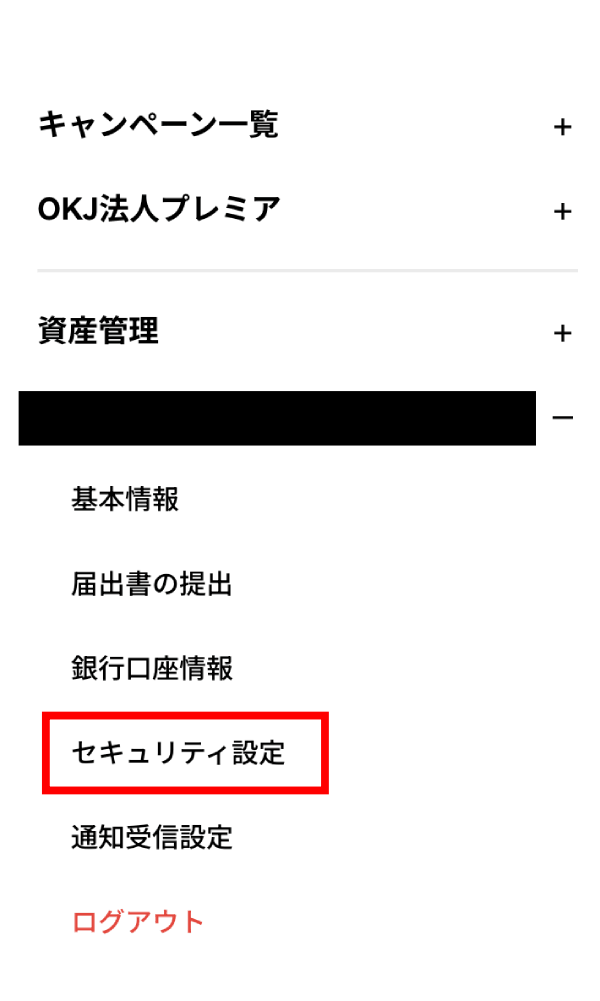
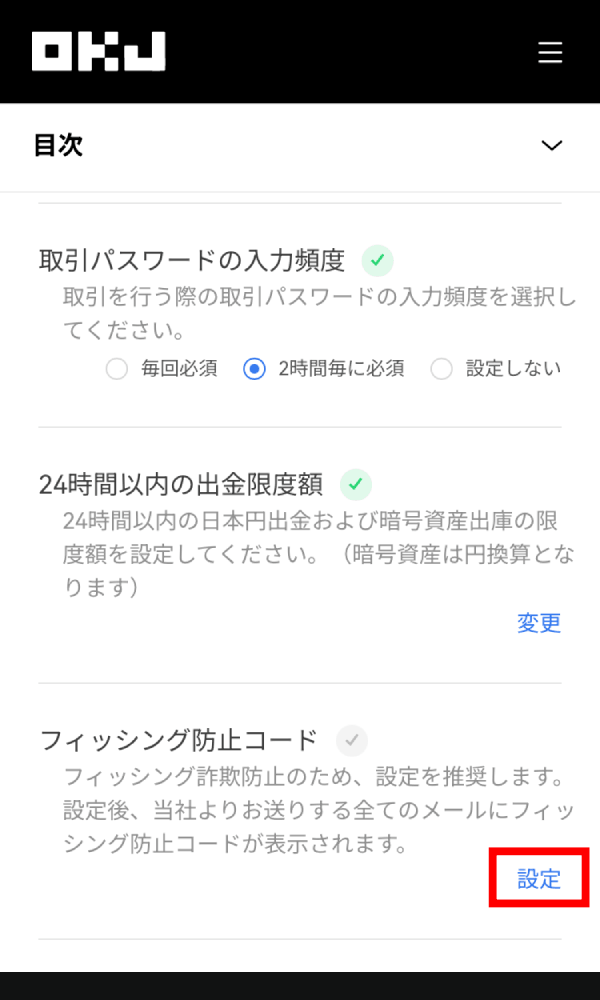
フィッシング防止コードの設定をタップ。
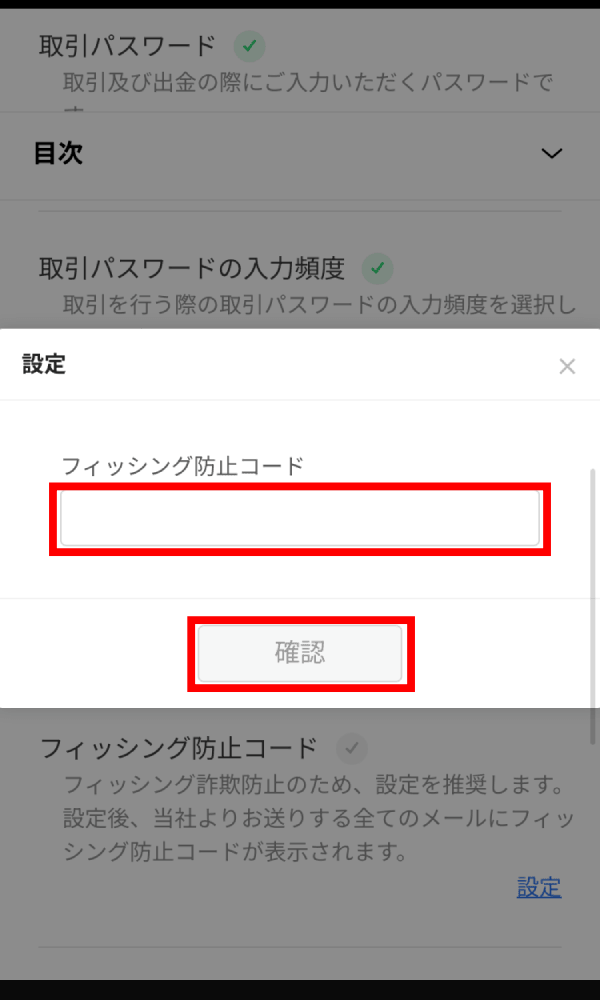
好きな文字列を入力して、「確認」をタップ。
フィッシング防止コードの横に、緑色のチェックマークがつけば設定完了です。
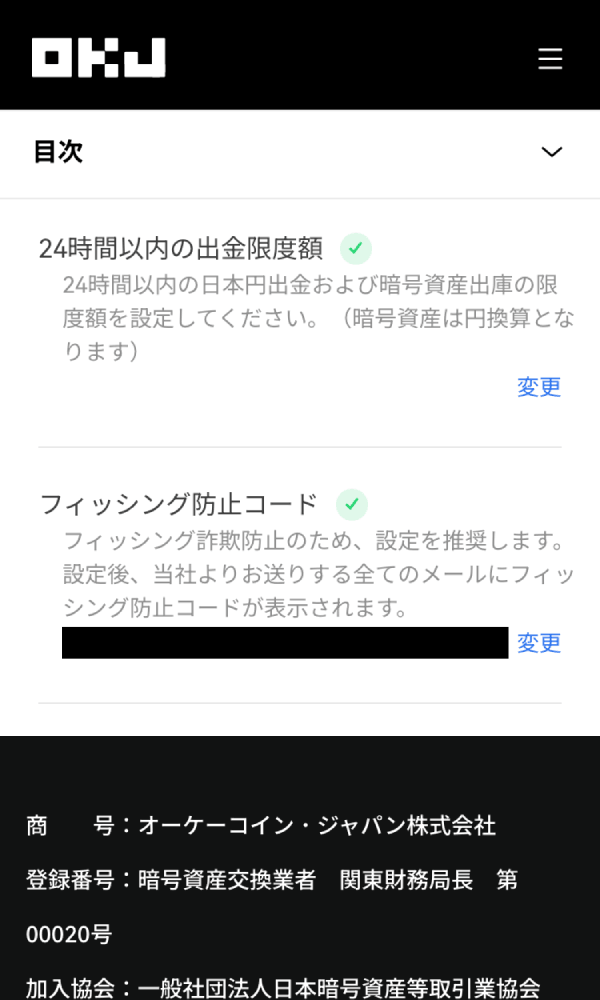
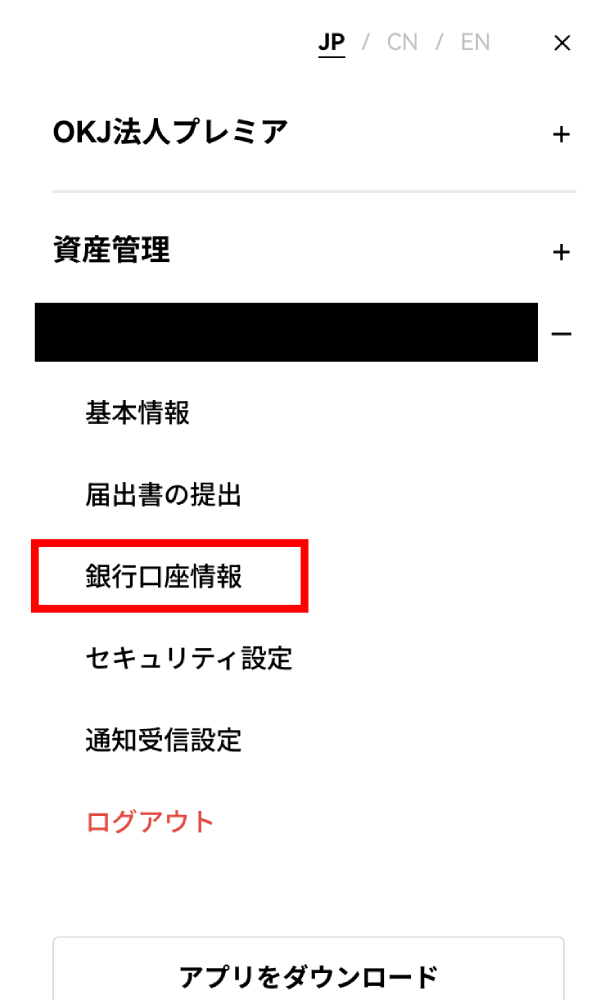
最後に銀行口座の登録です。右上のメニューから、メールアドレス→銀行口座情報をタップ。
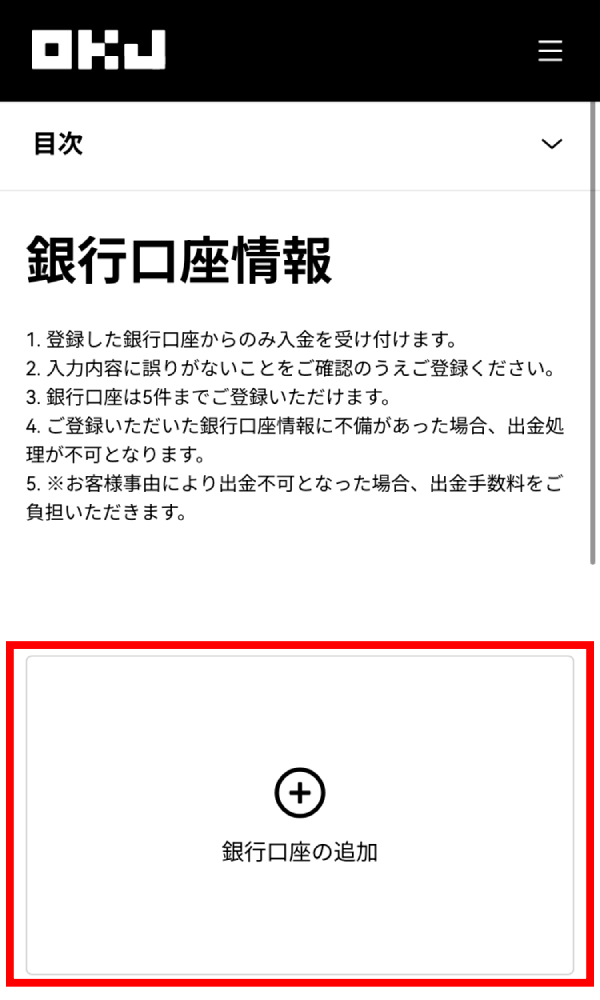
銀行口座の追加をタップ。
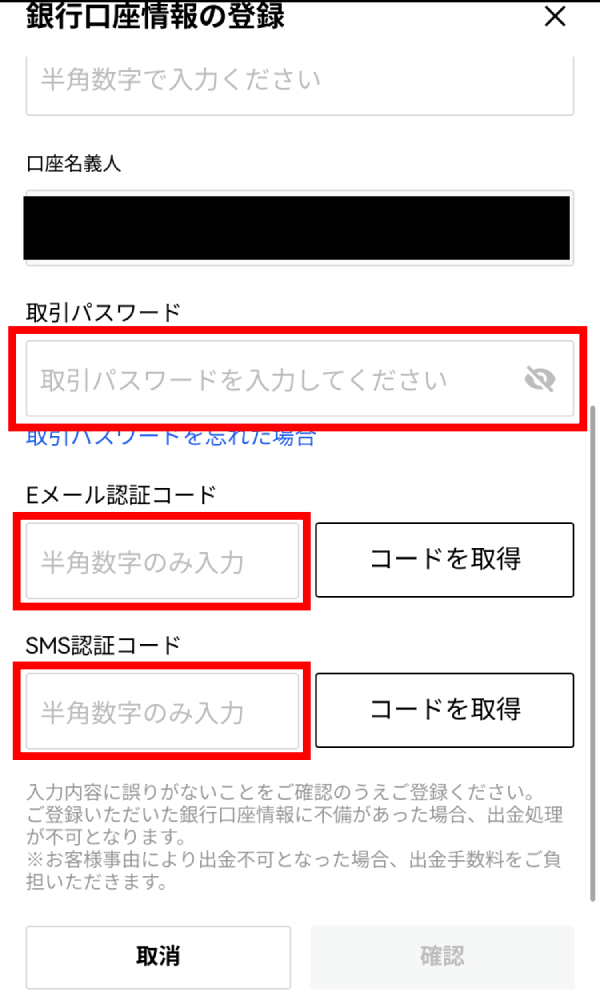
本人名義の銀行口座情報を登録します。
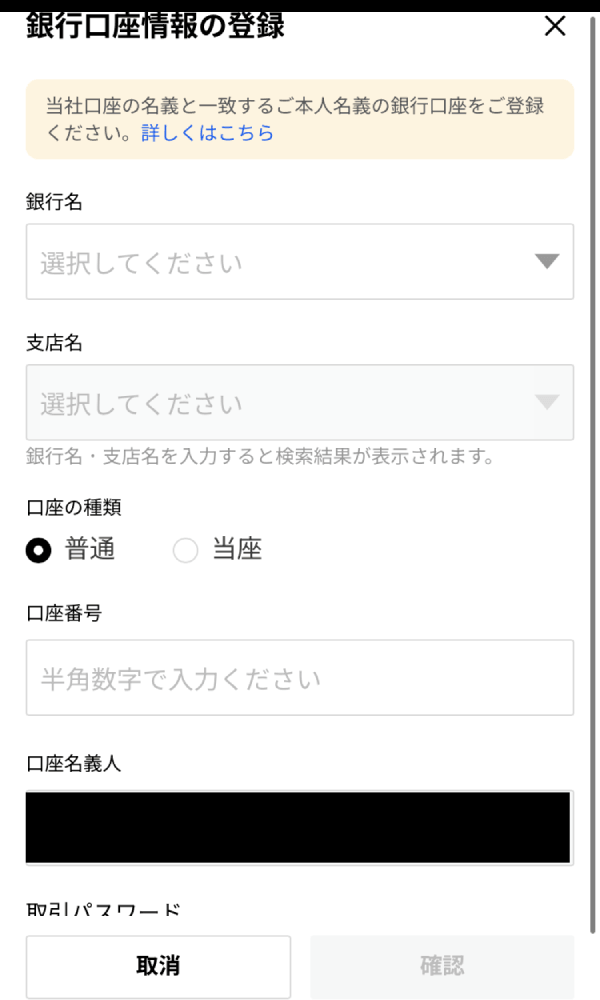
取引パスワード、Eメール認証コード、SMS認証コードを取得して入力し、「確認」をタップします。
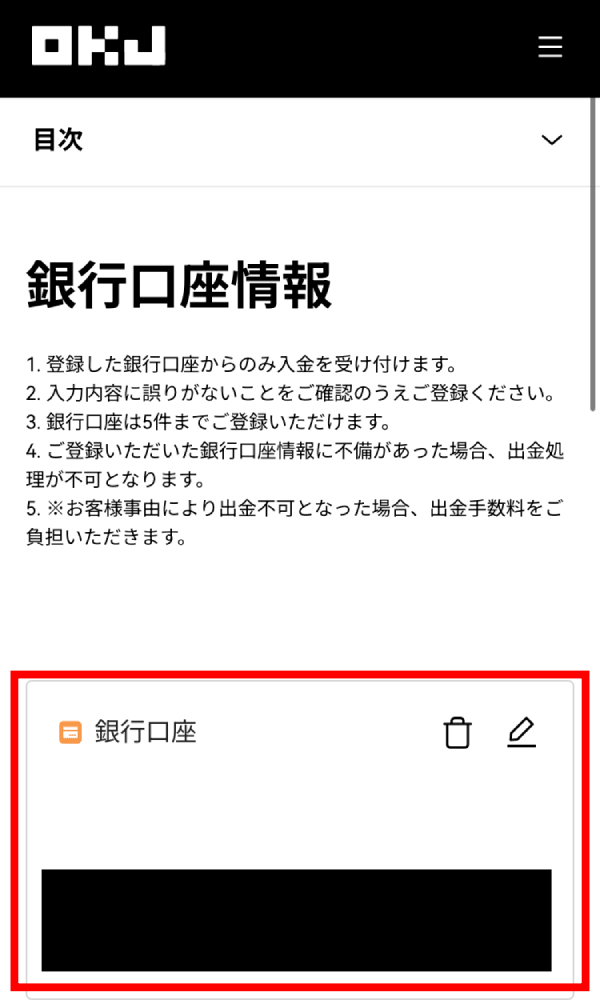
銀行が反映されていれば完了です!
さっそく実際に暗号資産を買ってみましょう!
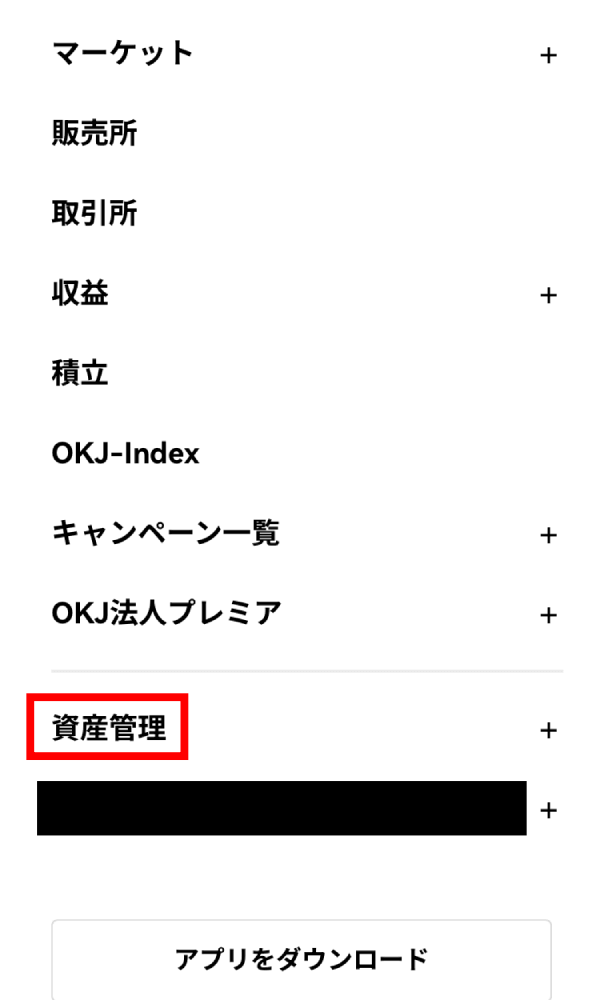
まずは通貨を購入するための日本円を振り込む必要があるので、OKJ(オーケージェー)にログインして「資産管理」をタップします。
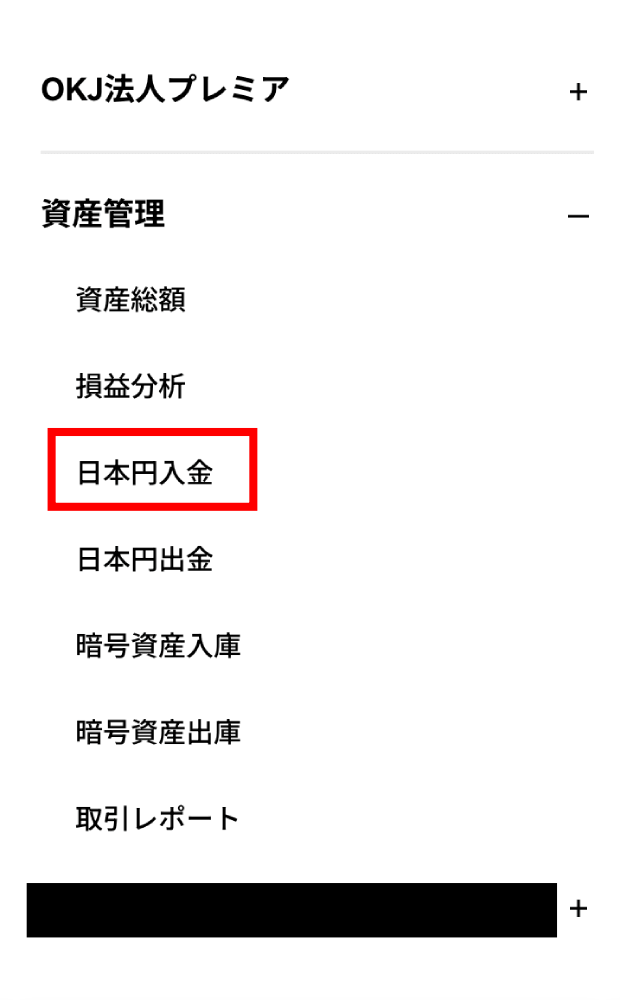
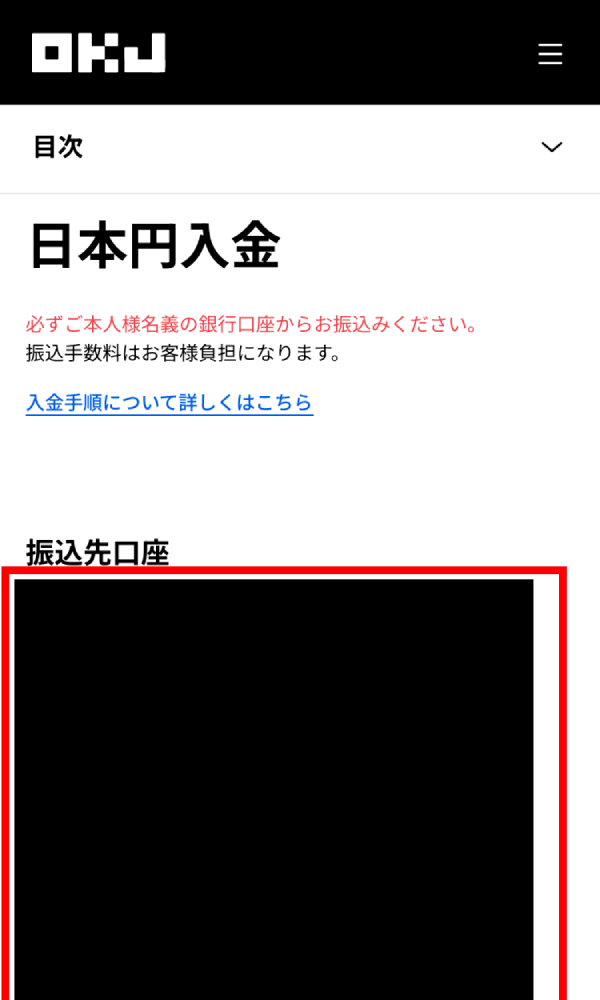
日本円入金をタップします。
表示された口座に、自分名義の銀行口座から必要な金額を振り込みます。
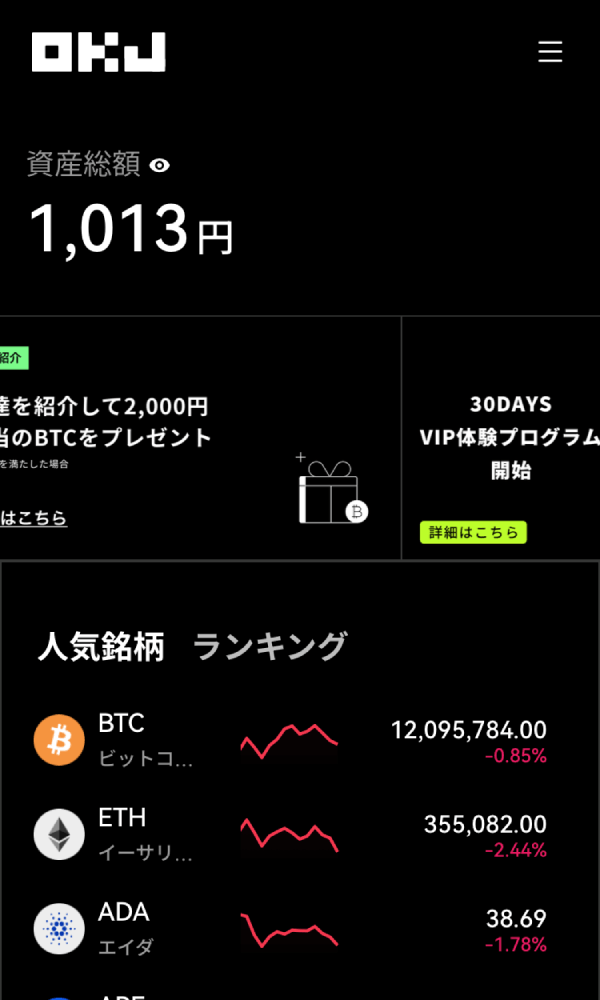
金額が反映されました!
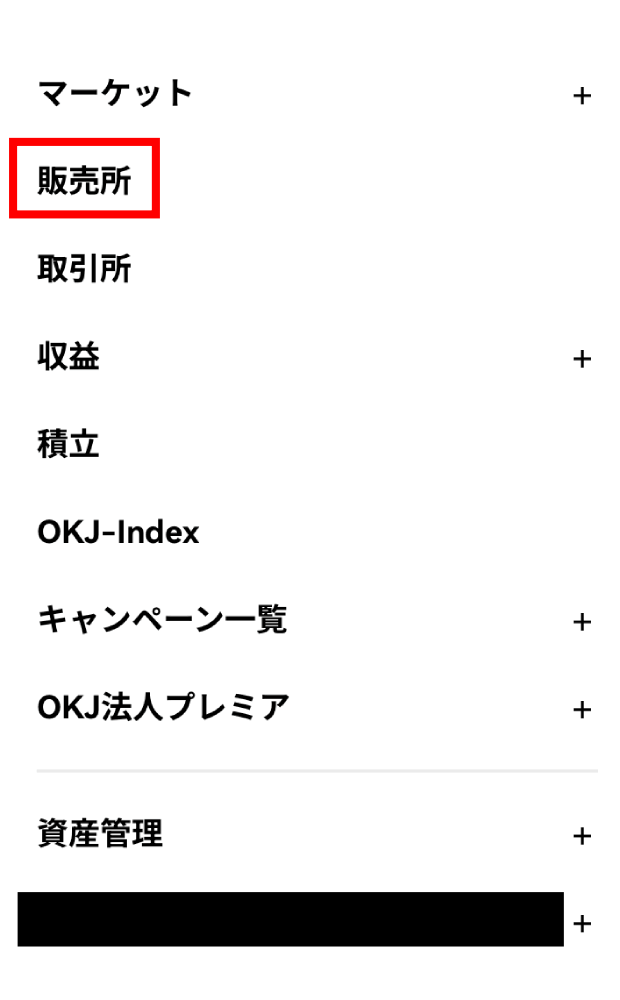
販売所をタップします。
右上の下矢印マークから購入したい通貨を選びます。
今回はビットコインを選択しました。
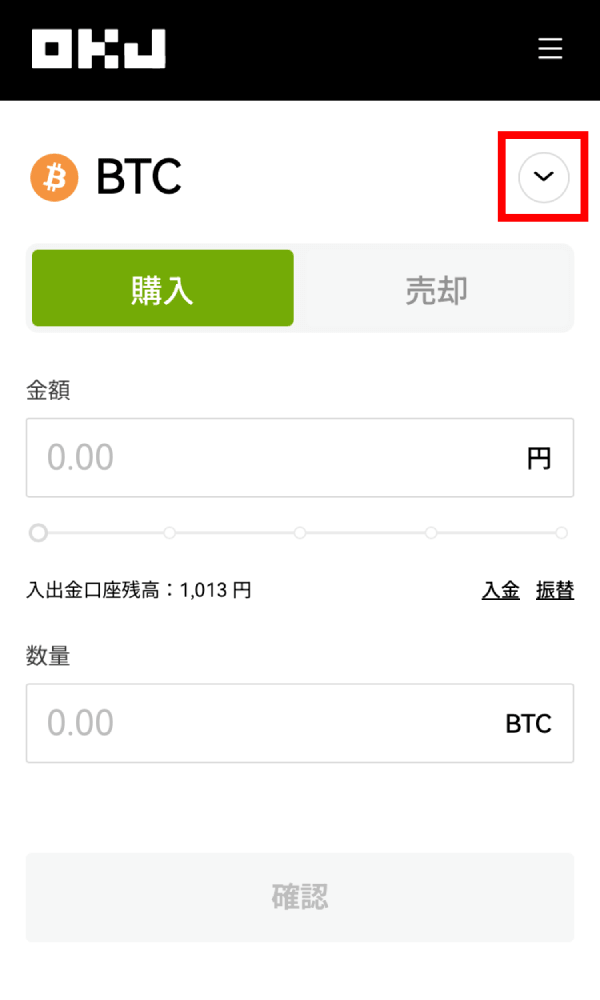
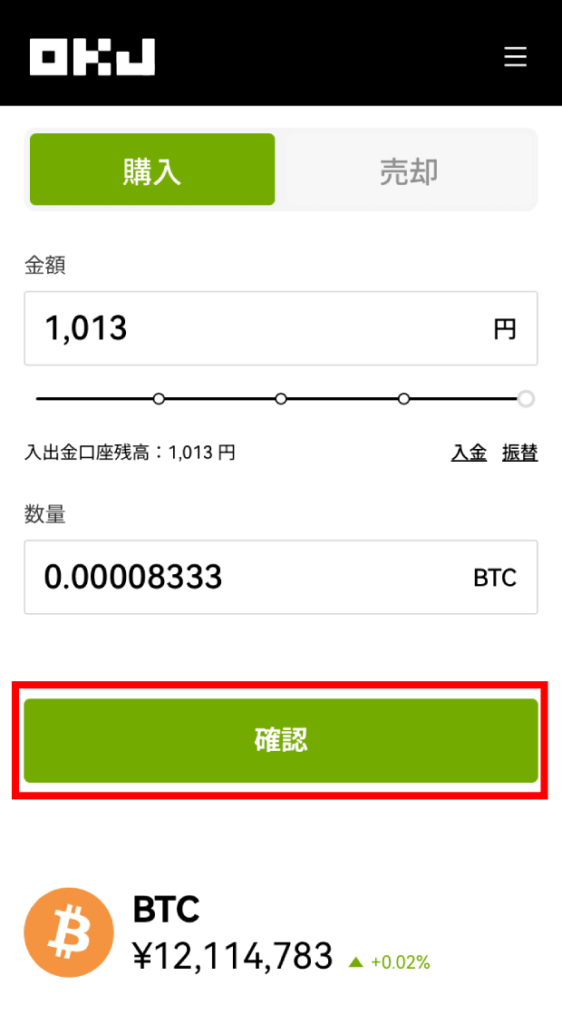
購入したい金額を入力すると通貨の数量が表示されるので、確認をタップします。
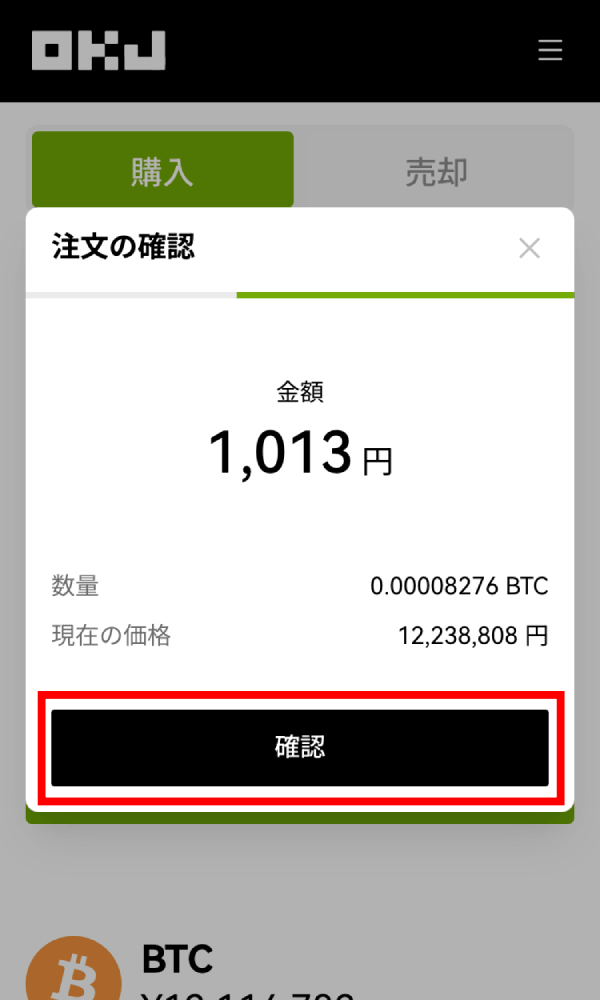
もう一度確認をタップします。
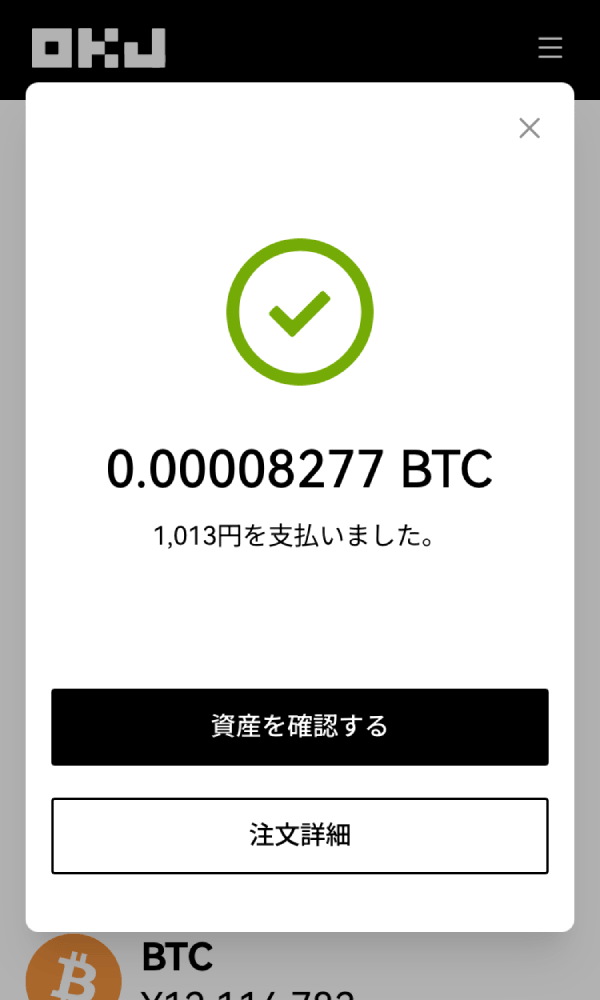
これで購入完了です!
取引所は、値段を指定して暗号資産を売買する時に使います。この場合は、入金した日本円を「入出金口座」から「取引口座」に振替する必要があります。
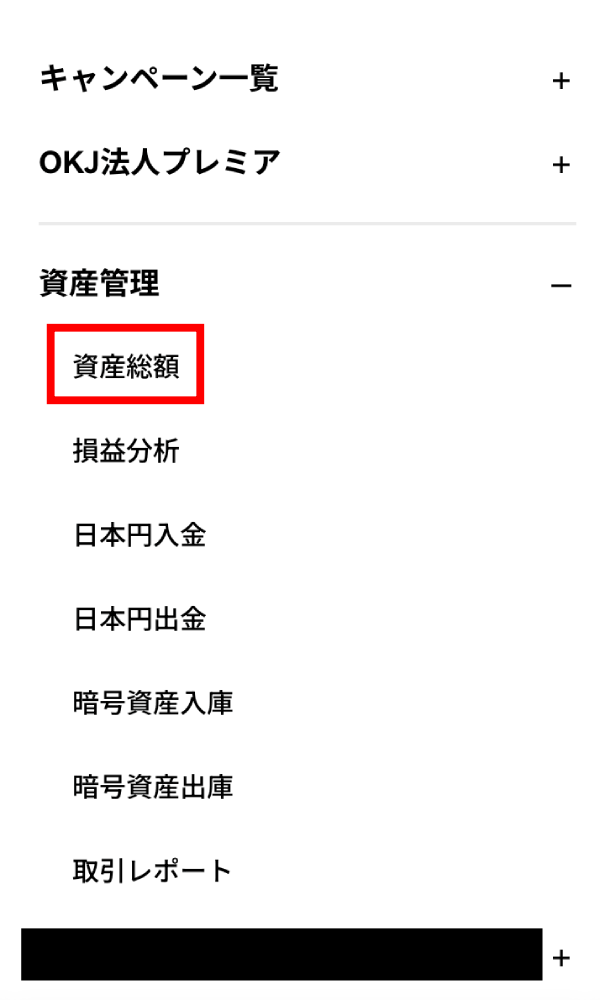
まず「資産管理」をタップします。
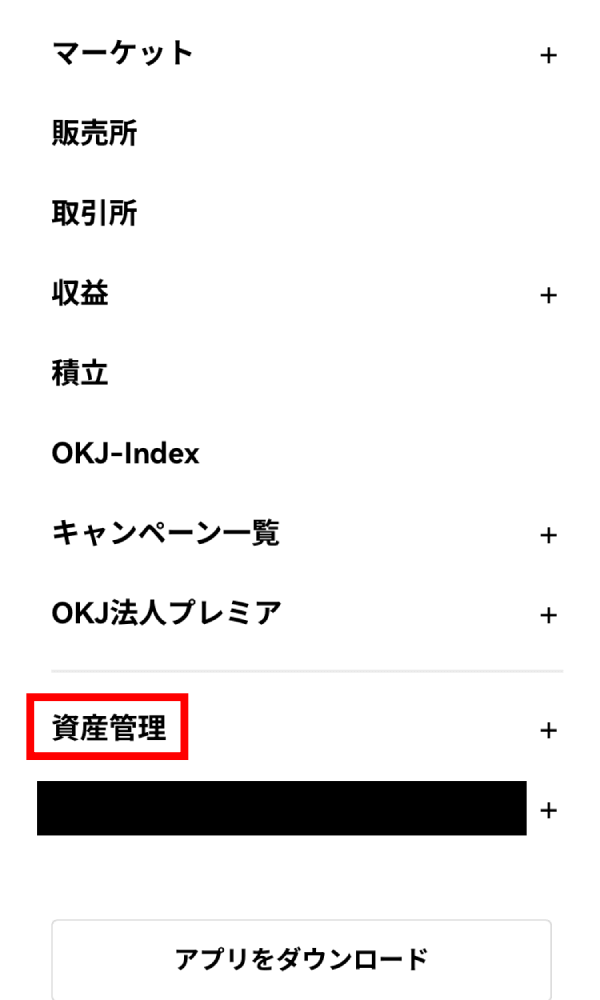
次に「資産総額」をタップします。
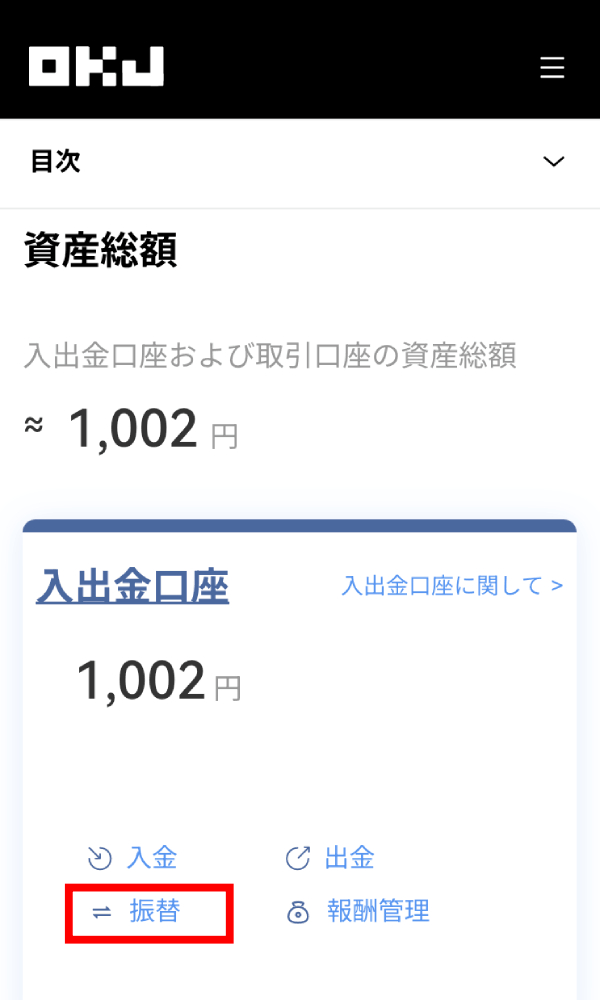
「振替」をタップします。
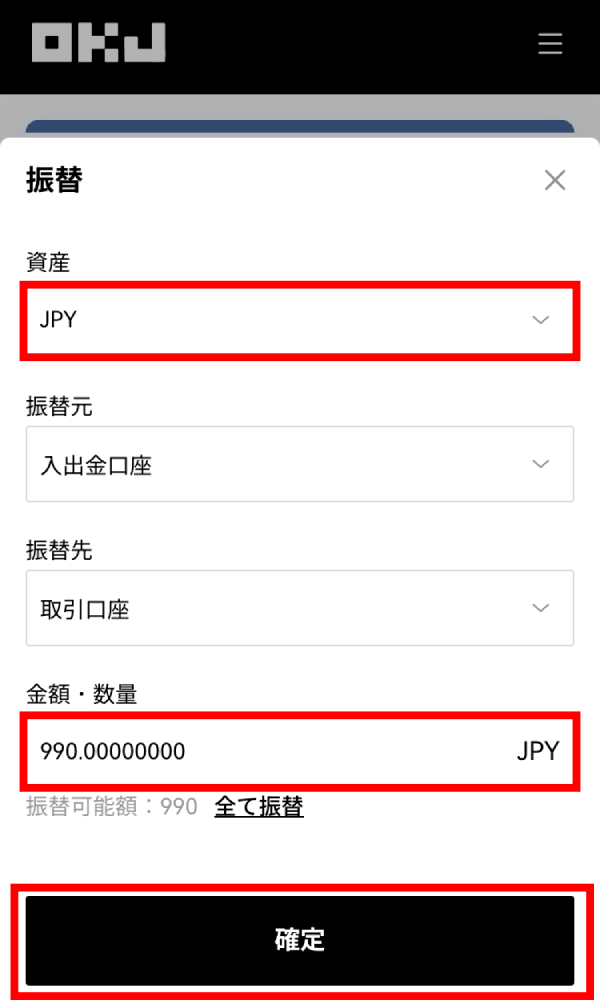
資産は「JPY(日本円)」、入出金口座から取引口座に振り替えたい金額を入力し、「確定」をタップします。
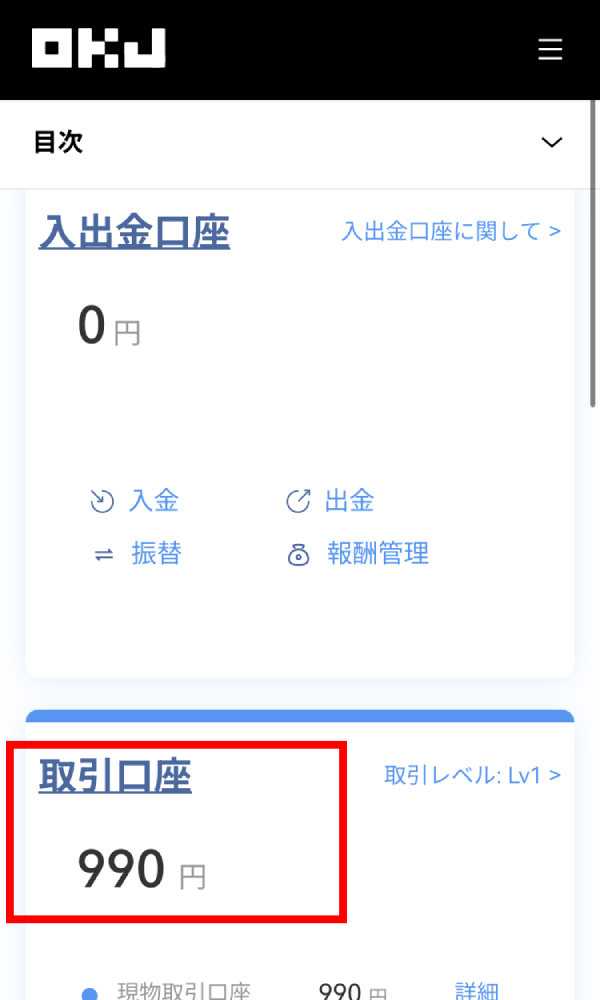
取引口座に金額が移っていればOKです。
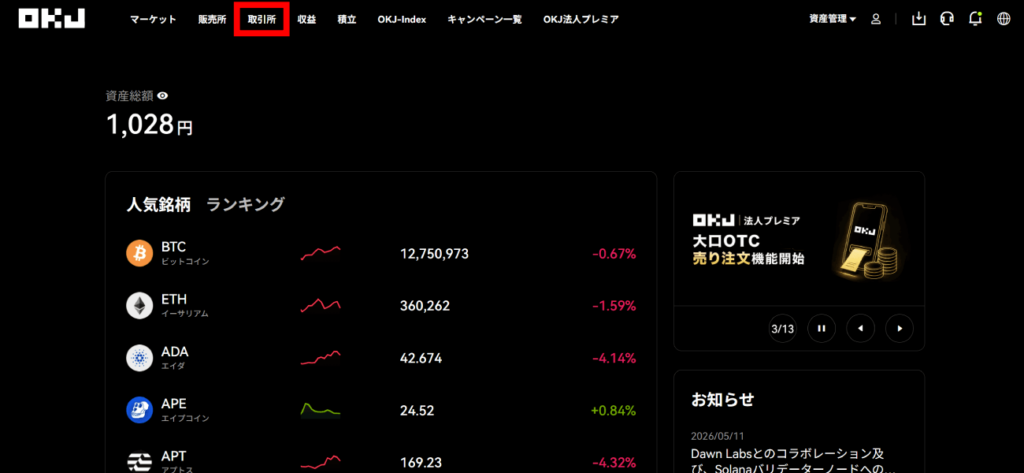
次にメニューから「取引所」をタップします。
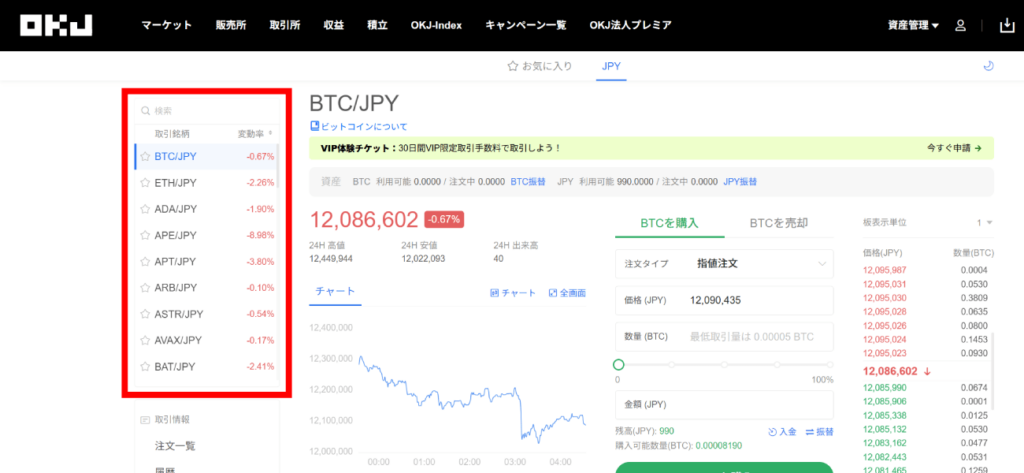
左側の取引銘柄から、購入したい通貨のペアを選択しましょう。今回はビットコインを購入します。
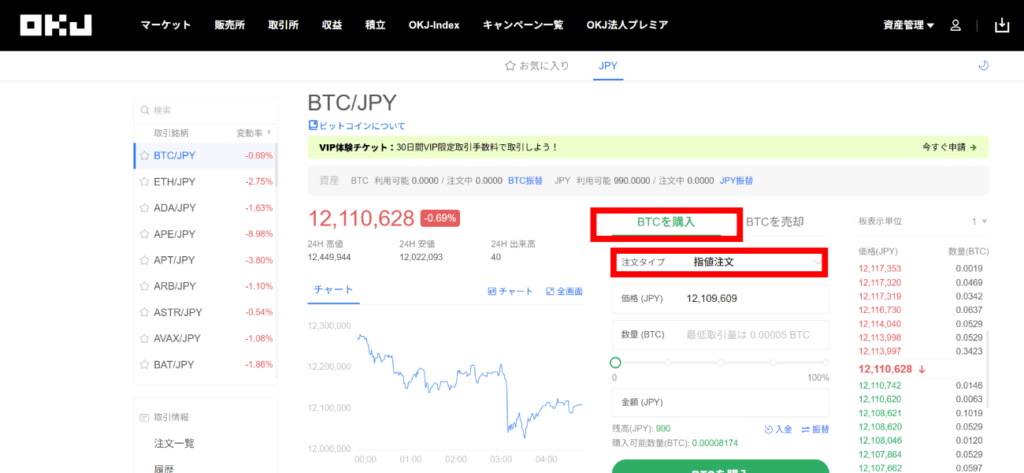
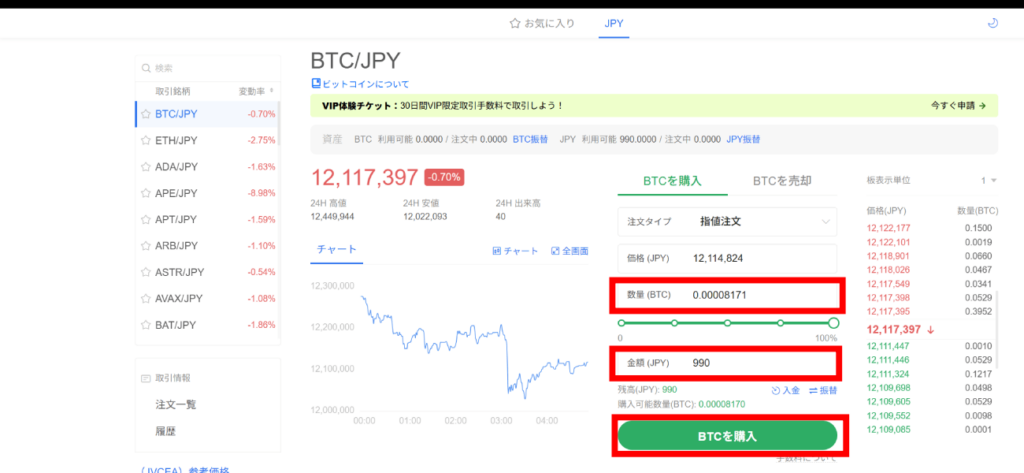
「購入」を選択し、注文タイプも選択します。今回は指値注文でいきましょう。
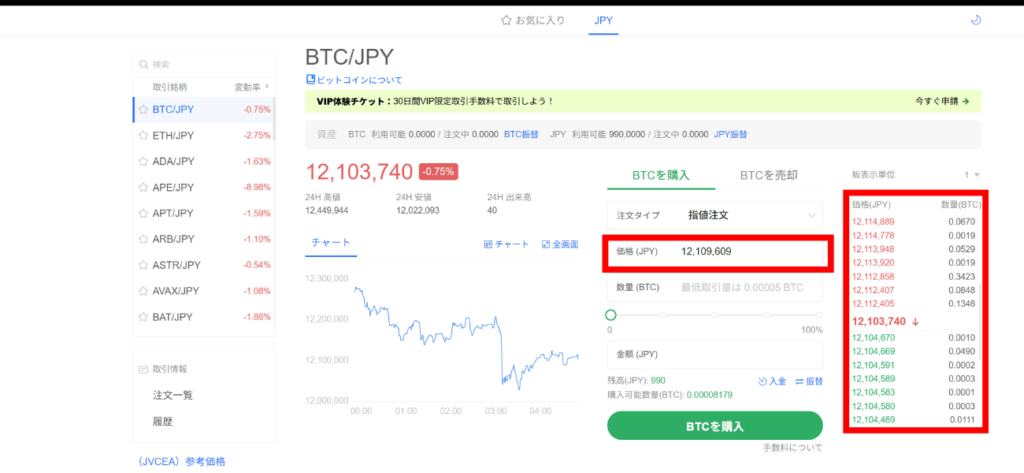
右側の価格が表示されている板から希望価格を選ぶか、板に希望する価格がなければ、自分の希望価格を手打ちで価格欄に入力します。
支払いに使う日本円を入力すると、購入できる通貨の数量が表示されるので、購入ボタンをタップします。
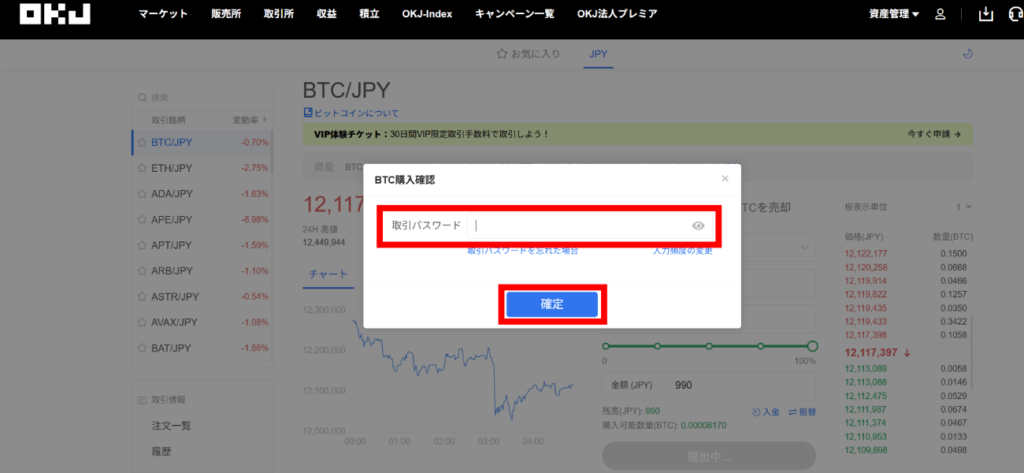
取引パスワードを入力し、確定ボタンをタップすると注文が完了します。
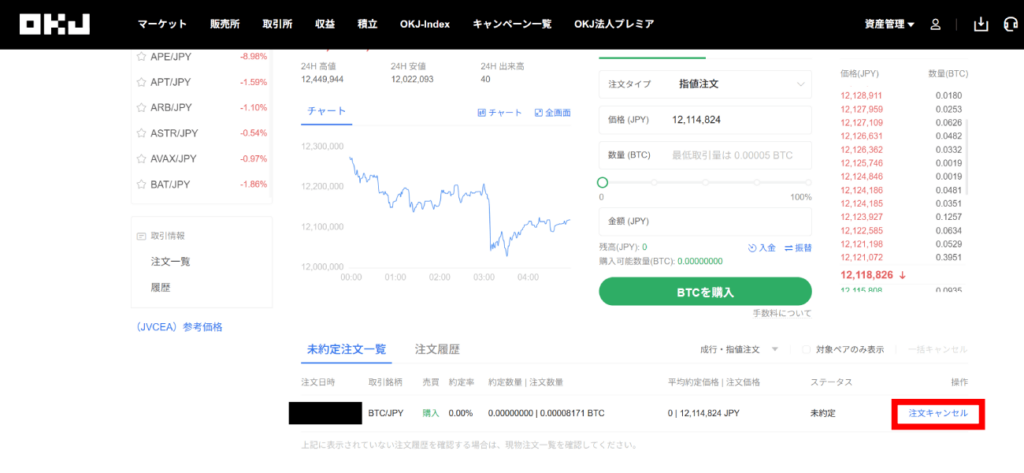
注文した取引は、価格や数量などの条件が満たされると約定されます(もし、注文をキャンセルしたい場合は右側の「注文キャンセル」をタップすればキャンセルできます)。
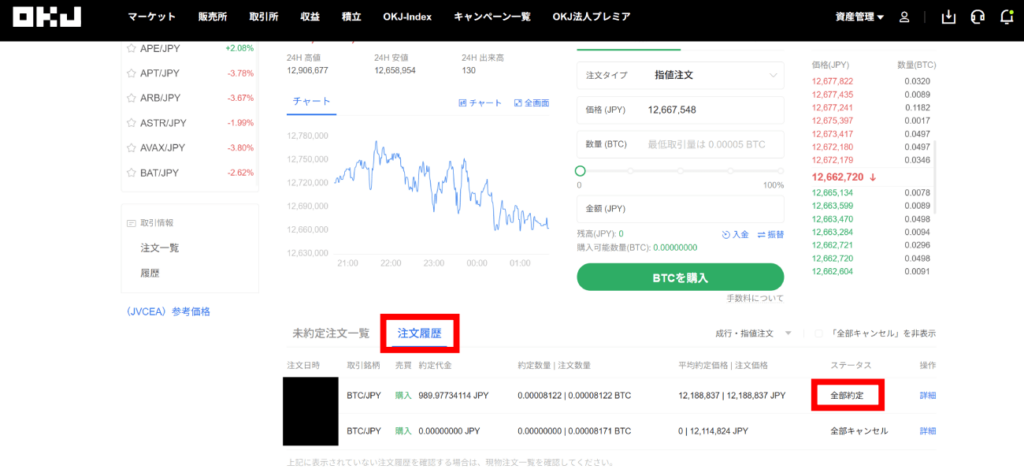
取引が約定された場合は、「注文履歴」から確認できます(取引所での購入は、条件を満たさなかった場合は決済がキャンセルされるので、その時は再度注文しましょう。今回は一度キャンセルされたので、再度別の価格で注文を入れ、無事に取引が約定しました)。
以上で取引所での購入が完了です!
口座開設は無料です。
最短即日~2日ほどで開設が完了します。進展がない場合は、お問い合わせフォームから連絡してみましょう。
僕の場合は、手続きの翌日に口座開設完了の通知がきました。
OKJで入出庫が可能な取引所の例は、以下の3つです(2025年10月31日時点)。
国内取引所だと「bitbank(ビットバンク)」や「GMOコイン」、「SBIVCトレード」、プライベートウォレットだと「Metamask」などへ送受金ができます。
詳しくは以下のリンクから確認してみてください。
現在キャンペーン中です。
以下のリンクから口座開設し、90日以内に20,000円以上の仮想通貨を購入すると、2,000円分のビットコインが貰えます。
OKJ(オーケージェー)は世界でも大規模な取引量を持つOK Groupの運営する暗号資産取引所で、信頼性も高いといえます。
セキュリティにも定評があるため、長期で暗号資産の保有を考えている人は、候補に入れてみるといいでしょう。